Wie funktioniert FinanceHub?
Alles an einem Ort: Erklärungen zu jedem Bereich, Schritt-für-Schritt-Workflows, Screenshots aus der echten App und Antworten auf die häufigsten Fragen. Nutzen Sie die Suche oben oder die Navigation links.
Erste Schritte
FinanceHub ist die Finanz-Zentrale für Kleinunternehmen, Selbstständige und Start-ups in Österreich und Deutschland: Rechnungen schreiben, Belege per KI erfassen, Umsatzsteuer im Blick behalten und am Ende alles sauber an die Steuerberatung übergeben.
Registrierung und Einrichtung
- Konto erstellen: Auf der Startseite registrieren (E-Mail und Passwort, alternativ Google oder Apple, sofern aktiviert). Nach dem ersten Login startet der Einrichtungs-Assistent.
- Speicherort wählen: »Nur auf diesem Gerät« (Daten bleiben lokal, kein Sync) oder »Cloud-Synchronisation« (auf jedem Gerät derselbe Stand). Jederzeit in den Einstellungen änderbar. Beleg-Scans laufen technisch immer über den Server. Das Kassabuch speichert seine Buchungen immer am Server, auch im lokalen Modus: feste Nummern, unveränderbar.
- Firmendaten eintragen: Firma, Inhaber, Adresse, UID, Steuernummer, Bankverbindung. Diese Daten landen auf Ihren Rechnungen und steuern den Abgleich »gehört dieser Beleg wirklich mir?«.
- Land und Steuerprofil: Der Firmensitz (AT oder DE) bestimmt automatisch das richtige Kennzahlen-Set (U30 bzw. UStVA), die Steuersätze und die Kleinunternehmer-Regeln.
- Loslegen: Erste Rechnung schreiben oder erste Belege hochladen, beides geht sofort (siehe Workflows).
Sprache und Darstellung
- Sprache: Deutsch und Englisch, umschaltbar unten in der Statusleiste (»DE«). Die Umschaltung wirkt sofort, ohne Neuladen.
- Hell/Dunkel und Farbwelten: Über das Sonnen-Symbol in der Statusleiste. Es gibt kuratierte Farbpaletten, jede in Hell und Dunkel mit geprüftem Kontrast. Die Wahl gilt je Gerät.
Einrichtung & Hilfe in der App
FinanceHub hilft Ihnen beim Start, ohne Sie aufzuhalten. Kein Schritt ist Pflicht, alles lässt sich unterbrechen und später fortsetzen, und Hilfe bekommen Sie genau dort, wo Sie gerade arbeiten.
Der Einrichtungs-Assistent
Wenn Sie ein neues Konto als Admin zum ersten Mal öffnen, startet einmal der Einrichtungs-Assistent. In kurzen Schritten fragt er ab, was auf Ihre Rechnungen gehört und was die Belegerkennung braucht: Firma und Rechtsform, Land und Steuerprofil, Bankverbindung und Rechnungsnummern, auf Wunsch auch den ersten Beleg und Ihr Team.
- »Später« merkt sich den Stand: Sie machen genau dort weiter, wo Sie aufgehört haben, über die Checkliste oder die Einstellungen.
- Warum fragen wir das? Jeder Schritt erklärt in ein bis zwei Sätzen, wofür die Angabe gebraucht wird.
- Weich statt streng: Markiert werden nur Formatfehler, etwa eine IBAN mit falscher Prüfziffer. »Weiter« geht immer, was noch fehlt, zeigt Ihnen die Checkliste.
- Nur einmal von selbst: Danach öffnet sich der Assistent nur noch, wenn Sie ihn selbst starten. Bestehende Konten bekommen ihn nicht, dort weist höchstens eine kleine Karte »Neu« auf das hin, was dazugekommen ist.
- Passend zu Ihrer Branche: Am Ende geht es für die Gastronomie zum Kassabuch, für Agenturen zu ProjectHub oder HonorarHub und sonst direkt zur ersten Rechnung.
- Rechtsform im Rechnungsfuß: Bei eingetragenen Unternehmen erscheinen Rechtsform, Firmenbuch- bzw. Registernummer und Gericht im Fuß Ihrer Rechnungen, sobald Sie sie eintragen. Ohne Eintrag bleibt der Fuß wie bisher.
Die Checkliste »Erste Schritte«
Was noch offen ist, sammelt eine Checkliste: oben in der Navigation unter »Erste Schritte« und ganz oben in den Einstellungen. Jeder Punkt führt Sie direkt an die richtige Stelle. Was erledigt ist, hakt die App selbst ab, sobald die Daten da sind, zum Beispiel nach Ihrem ersten Beleg oder der ersten festgeschriebenen Rechnung.
- Fertig heißt fertig: Sind alle Punkte erledigt, verschwindet die Checkliste. Optionale Punkte wie Logo, Team oder Steuerberater-Zugang zählen nicht gegen Sie.
- Ausblenden geht jederzeit: Das gilt nur für Sie, Ihre Kolleginnen und Kollegen sehen ihren eigenen Stand. In den Einstellungen bleibt die Checkliste erreichbar.
- Karte auf dem Dashboard: Bei neuen Konten zeigt das Dashboard »Einrichtung 3 von 7« mit den nächsten Punkten. »Später« blendet die Karte für 7 Tage aus, »Nicht mehr zeigen« dauerhaft für Sie.
- Leere Listen erklären sich: Ist eine Liste noch leer, steht dort, wofür sie da ist und womit Sie anfangen. Ist sie nur wegen eines Filters leer, setzt »Filter zurücksetzen« ihn zurück.
Begrüßung für Teammitglieder
Wer per Einladung dazukommt, sieht keinen Firmen-Assistenten, denn die Firmendaten pflegt der Admin des Kontos. Stattdessen zeigt Ihnen eine kurze Begrüßung, welche Bereiche und Rollen Sie haben und womit Sie am besten anfangen, zum Beispiel mit dem ersten Beleg. Welche Rolle was darf, steht unter Rollen je Bereich.
Hilfe direkt in der App
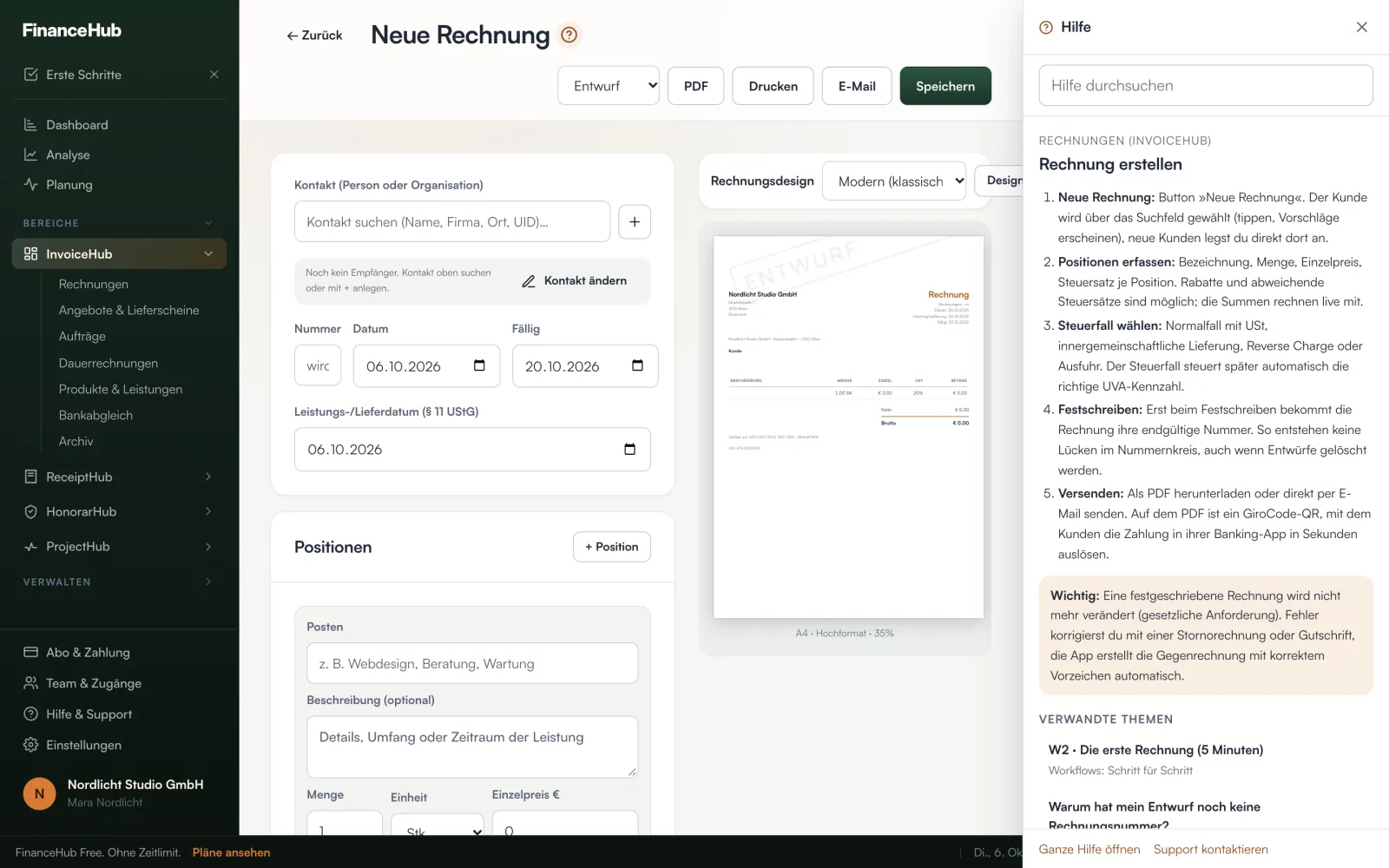
- Das Fragezeichen neben dem Titel: Es öffnet rechts ein Hilfe-Fenster mit dem passenden Abschnitt dieser Seite, verwandten Themen und einer Suche. Die Ansicht bleibt offen, Sie können nebenher weiterarbeiten. Auf dem Handy erscheint die Hilfe als Blatt von unten.
- Taste ?: Damit öffnen Sie dieselbe Hilfe, solange Sie nicht gerade in einem Eingabefeld schreiben. Esc schließt sie wieder.
- Befehlssuche: Cmd + K (Windows: Strg + K) findet neben Ansichten und Aktionen auch Hilfe-Artikel. Ein Treffer öffnet den Artikel im Hilfe-Fenster.
- Ganze Hilfe: »Ganze Hilfe öffnen« führt in einem neuen Tab genau zu diesem Abschnitt auf dieser Seite. Jede Überschrift hier hat eine eigene Adresse, und
/hilfe?q=uvastartet direkt eine Suche, praktisch zum Weitergeben.
Alles später ändern: die Einstellungen
Was Sie im Assistenten eingeben, landet in den Einstellungen und lässt sich dort jederzeit ändern: Firmendaten, Land und Steuerprofil, Nummernkreise, Rechnungs-Design, Speicherort, E-Mail-Versand, Steuerberater-Zugang, Sicherheit und Datenschutz. Ganz oben sehen Sie den Einrichtungsfortschritt mit »Einrichtung fortsetzen«.
Aufbau & Navigation
FinanceHub ist in Hubs organisiert, eigenständige Werkzeuge unter einem Dach, die alle mit denselben Daten arbeiten:
| Bereich | Was dort passiert | Für wen |
|---|---|---|
| Dashboard | Überblick: Umsatz, offene Rechnungen, letzte Aktivitäten | Alle |
| InvoiceHub | Ausgangsrechnungen schreiben, versenden, Zahlungen verfolgen, Rechnungsarchiv | Alle, die Rechnungen stellen |
| ReceiptHub | Eingangsbelege scannen, prüfen, kategorisieren; Statistik, Bankabgleich, Anlagen, GWG, UVA-Vorschau | Alle mit Ausgaben |
| HonorarHub | Honorarnoten für Projekte mit Freelancern (Magic-Link zum Selbst-Ausfüllen) | Agenturen, Projektbetriebe |
| ProjectHub | Projekt-Controlling: Budgets, Kosten, Deckungsbeitrag je Projekt | Projektgetriebene Firmen |
| Steuern | USt-Auswertung, UVA/UStVA-Kennzahlen, FinanzOnline-Datei, Bescheide, Altjahre | Alle |
| Berichte / Analyse | Einnahmen-Ausgaben-Sicht, Trends, Kategorien, Jahresvergleich | Alle |
- Rechtsklick hilft: Fast alle Listen (Rechnungen, Belege, Kontakte) haben Kontextmenüs mit den wichtigsten Aktionen.
- Tag-Suche: Große Listen filtern Sie mit Such-Chips wie
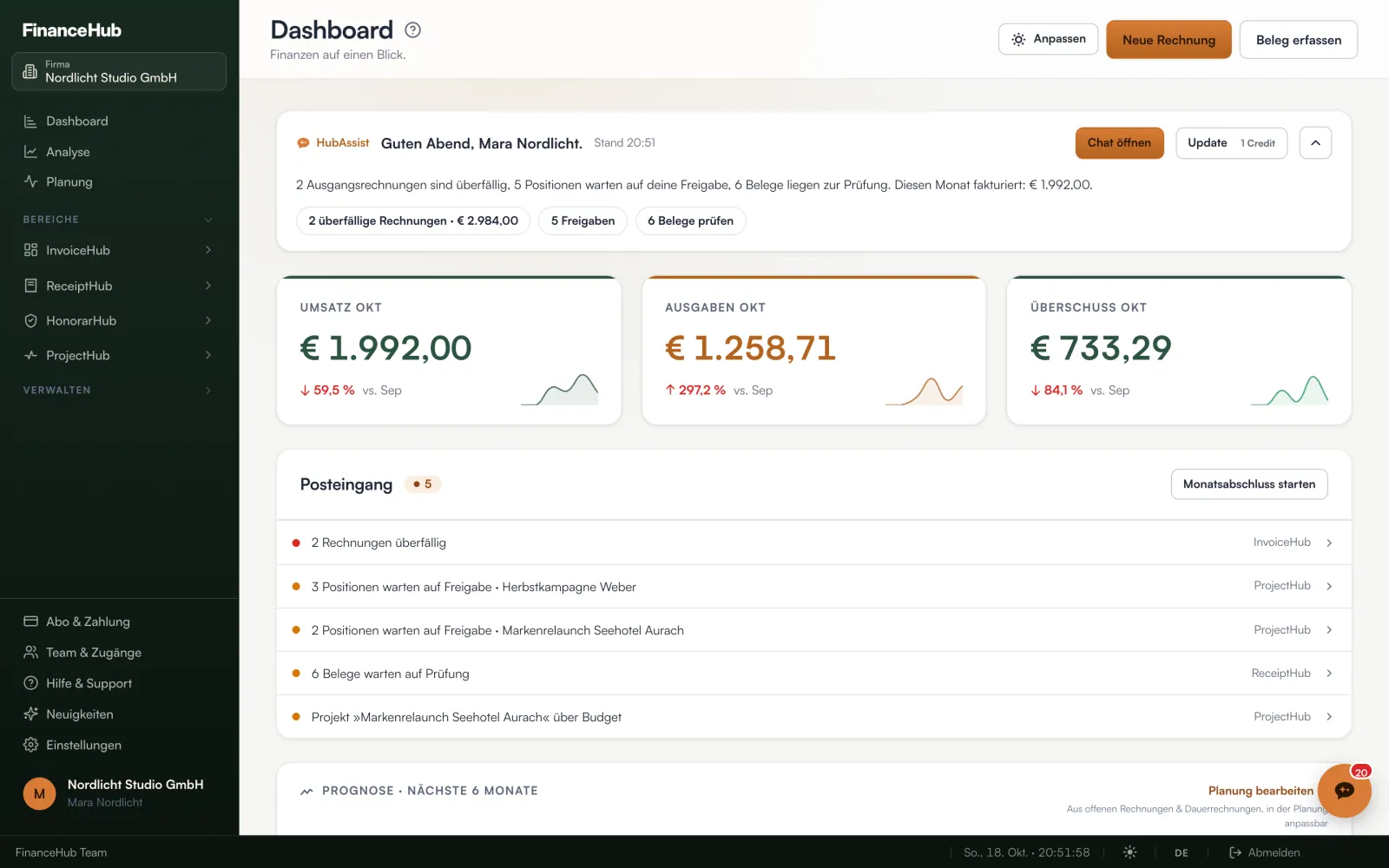
kunde: Muster,datum: 2026oderstatus: offen, kombinierbar und negierbar. - HubAssist: Die orange Sprechblase unten rechts sammelt proaktive Hinweise (z. B. »16 Belege warten auf Prüfung«) und beantwortet Fragen zu Ihren Daten.
- Hilfe an Ort und Stelle: Das »?« neben dem Seitentitel öffnet die passende Hilfe, ohne dass Sie die Ansicht verlassen (siehe Hilfe direkt in der App).
Rechnungen (InvoiceHub)
Rechnung erstellen
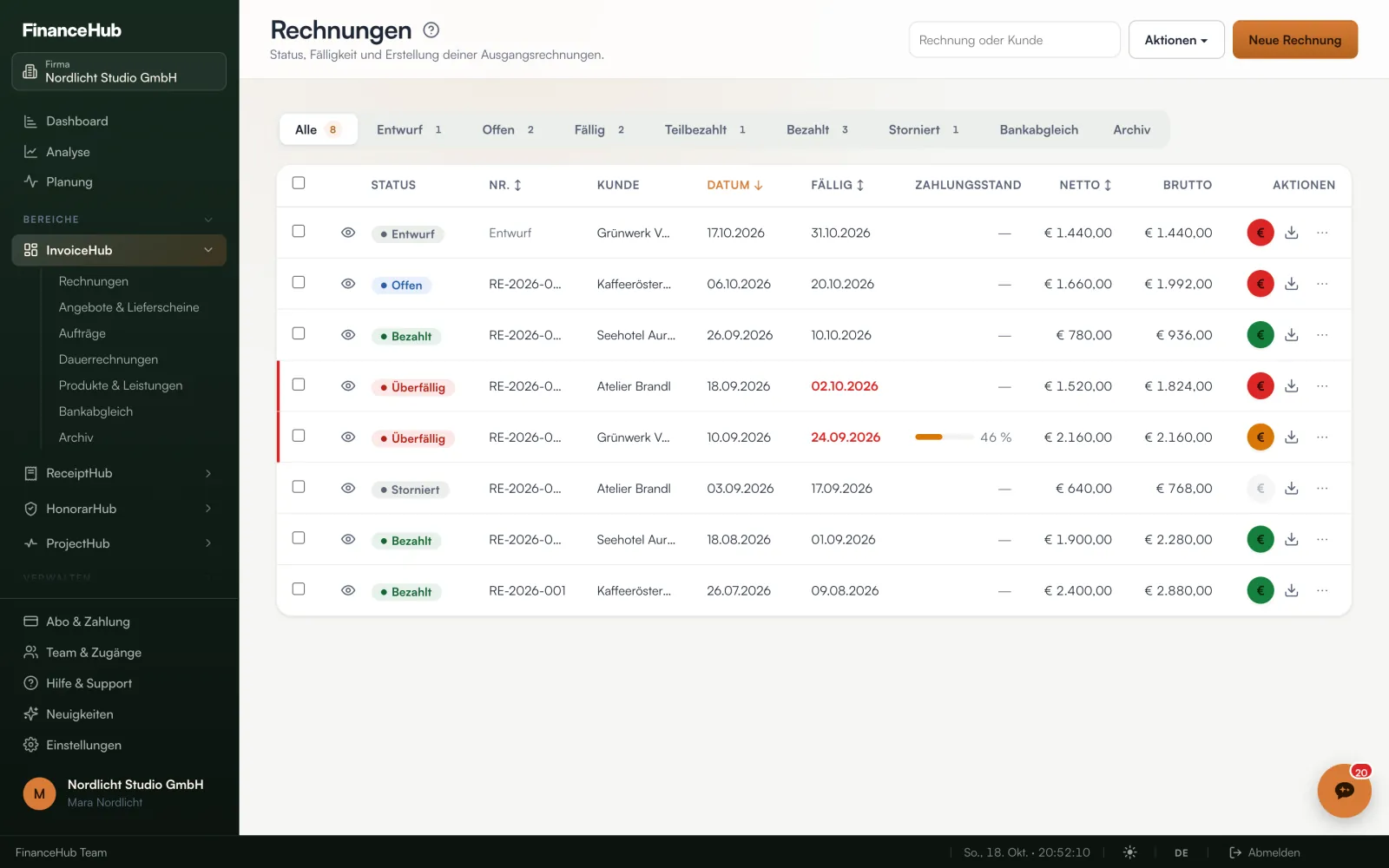
- Neue Rechnung: Button »Neue Rechnung«. Der Kunde wird über das Suchfeld gewählt (tippen, Vorschläge erscheinen), neue Kunden legen Sie direkt dort an.
- Positionen erfassen: Bezeichnung, Menge, Einzelpreis, Steuersatz je Position. Rabatte und abweichende Steuersätze sind möglich; die Summen rechnen live mit.
- Steuerfall wählen: Normalfall mit USt, innergemeinschaftliche Lieferung, Reverse Charge oder Ausfuhr. Der Steuerfall steuert später automatisch die richtige UVA-Kennzahl.
- Festschreiben: Erst beim Festschreiben bekommt die Rechnung ihre endgültige Nummer. So entstehen keine Lücken im Nummernkreis, auch wenn Entwürfe gelöscht werden.
- Versenden: Als PDF herunterladen oder direkt per E-Mail senden. Auf dem PDF ist ein GiroCode-QR, mit dem Kunden die Zahlung in ihrer Banking-App in Sekunden auslösen.
Zahlungen und offene Posten
- Zahlungen erfassen Sie an der Rechnung oder automatisch über den Bankabgleich. Teilzahlungen setzen den Status auf »teilbezahlt«.
- Die Liste zeigt jederzeit, was offen ist; Statistik und Steuern rechnen je nach Einstellung nach Soll- oder Ist-Besteuerung.
IBAN, BIC und Bankdaten
Bankverbindung pflegen Sie in den Einstellungen. Fehlerhafte Eingaben (Leerzeichen, Kleinschreibung) werden automatisch geheilt, damit der GiroCode-QR immer gültig ist.
Kunden und Lieferanten
Unter »Kontakte« pflegen Sie Kunden und Lieferanten an einem Ort. In Rechnungen, Angeboten und Aufträgen wählen Sie sie über das Suchfeld, neue legen Sie direkt dort an. Jeder Kontakt hat eine eigene Adresse, die Sie über »Link kopieren« weitergeben können.
Produkte & Leistungen
Der Katalog erspart Ihnen doppelte Eingaben: Artikel und Leistungen legen Sie einmal mit Preis, Steuersatz und Einheit an und wählen sie danach in jeder Position aus. Preis, Steuersatz und Einheit werden übernommen und bleiben in der Position änderbar.
Angebote, Aufträge & Dauerrechnungen
Rund um die Rechnung: Angebote und Lieferscheine vorher, Aufträge dazwischen und Rechnungen, die regelmäßig wiederkommen. Alle Dokumente nutzen dieselben Kontakte, Produkte und dasselbe Design wie Ihre Rechnungen, nichts müssen Sie zweimal eingeben.
Angebote und Lieferscheine
- Neues Angebot: Kunden wählen, Positionen erfassen, Vorschau prüfen und als PDF herunterladen. Lieferscheine legen Sie genauso an.
- Status im Blick: Angebote sind Entwurf, offen, angenommen oder abgelehnt, Lieferscheine offen oder geliefert. Die Reiter über der Liste filtern danach.
- Weiterführen: Über das Zeilenmenü wandeln Sie ein Angebot in einen Auftrag oder direkt in eine Rechnung um, einen Lieferschein in eine Rechnung. Aus einem Angebot legen Sie auf Wunsch auch ein Projekt im ProjectHub an.
Aufträge
Aufträge sind Ihre Auftragsbestätigungen. Sie legen sie direkt an oder übernehmen sie aus einem Angebot. Der Status läuft von Entwurf über offen und bestätigt bis erledigt oder storniert. »Rechnung erzeugen« macht aus dem Auftrag einen Rechnungsentwurf, »Dauerrechnung / Raten anlegen« verteilt ihn auf wiederkehrende Rechnungen oder eine feste Zahl von Raten.
Dauerrechnungen
- Vorlage mit Rhythmus: wöchentlich, monatlich, vierteljährlich oder jährlich, unbefristet oder mit Laufzeitende, auf Wunsch mit einer jährlichen Steigerung in Prozent.
- Fahrplan: Unter der Vorlage sehen Sie die kommenden Rechnungen. Ein Klick auf eine Zeile verrechnet diese Periode anders, rabattiert sie oder setzt sie aus, einmalig oder jedes Jahr. »Vorschau drucken« erzeugt einen Zahlungsplan für Ihre Kunden.
- Sie behalten den Versand: Fällige Läufe entstehen als Rechnungsentwürfe, beim Start der App oder über »Fällige erzeugen«. Festschreiben und Senden bleiben Ihr Klick.
Belege & KI-Scanner (ReceiptHub)
Belege hochladen
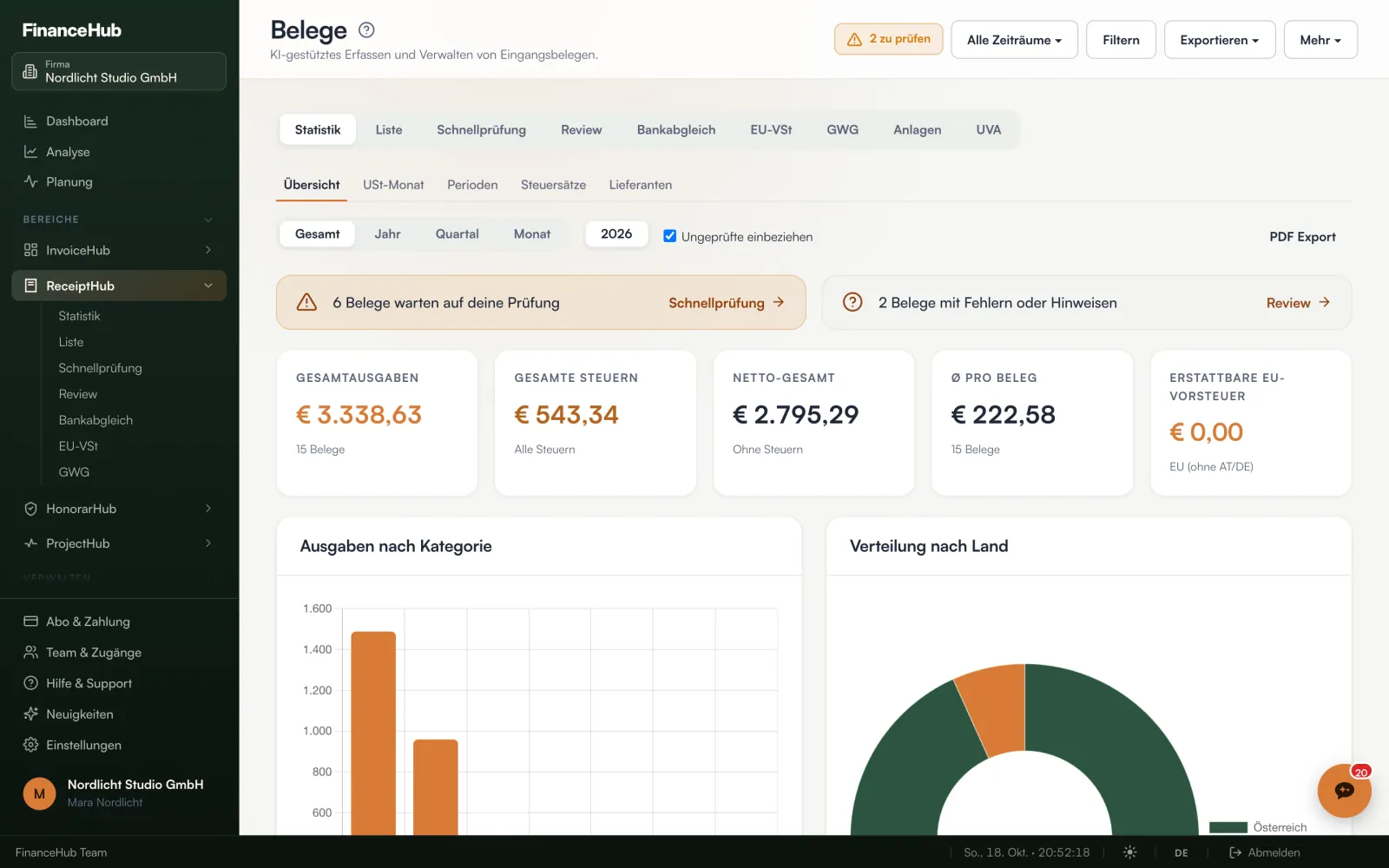
- Hochladen: Dateien (PDF, JPG, PNG, auch mehrseitig) in die Dropzone ziehen oder per Button wählen. Jede Datei erscheint sofort in der Liste, während die KI-Analyse mit einer Schraffur-Animation läuft.
- KI liest den Beleg: Anbieter, Adresse, UID, Rechnungsnummer, Datum, Beträge, Steuersätze, Währung, Land, Kategorie, Zahlungsart, Belegart und mehr. Auch Handschrift und Fotos funktionieren meist gut.
- Prüfen: Ein Klick öffnet den Beleg mit Original-Bild und allen erkannten Feldern nebeneinander. Jedes Feld ist editierbar. Für viele Belege am Stück nutzen Sie die Schnellprüfung.
Was der Scanner automatisch klärt
- Duplikate: Gleiche Rechnungsnummer oder gleicher Anbieter mit gleichem Betrag und Datum wird als mögliches Duplikat markiert, Auflösung im Review.
- Gutschriften und Stornos: Eingangs-Gutschriften werden erkannt, automatisch der Original-Rechnung zugeordnet und mit negativem Vorzeichen gespeichert. Sie mindern damit überall korrekt die Summen (Statistik, UVA, Exporte). Teilgutschriften ebenso.
- Fremdwährung: Beträge in anderer Währung werden zum EZB-Kurs am Belegdatum in Euro umgerechnet. Fehlt ein Kurs, bekommen Sie einen sichtbaren Hinweis statt einer stillen Falschsumme.
- »Anderer Empfänger«: Die App kennt Ihre Firmendaten, Inhaber und weitere Schreibweisen. Steht auf dem Beleg ein fremder Empfänger, gibt es eine Warnung. Klicken Sie sie weg, lernt die App den Namen kontoweit und bewertet den ganzen Bestand neu.
- Marktplatz-Belege: Bei Amazon und Co. wird der tatsächliche Verkäufer (»Verkauft von«) als Anbieter erkannt, nicht der Marktplatz.
Kategorien und Vorkontierung (lernendes Buchungskonto)
Jeder Beleg bekommt eine Kategorie (Büro, Reise, IT, …). Zusätzlich können Sie ein Buchungskonto setzen, entweder je Beleg oder einmalig je Lieferant: Sobald Sie einem Beleg eines Lieferanten ein Konto geben, merkt sich die App die Regel. Neue Scans desselben Lieferanten bekommen das Konto automatisch, und bestehende Belege ohne Konto werden rückwirkend gefüllt. Bewusste Einzel-Zuordnungen bleiben unangetastet.
Suchen und Filtern
In der Liste filtern Sie mit Such-Chips. Verfügbar sind anbieter, kategorie, status, betrag, datum, waehrung, kennzahl, land, duplikat und nummer, zum Beispiel anbieter: Amazon, betrag: >100, datum: 2026-05 oder duplikat: ja. Chips lassen sich kombinieren. In der Statistik sind die Top-Lieferanten klickbar und filtern direkt die Liste.
Schnellprüfung (Zünder)
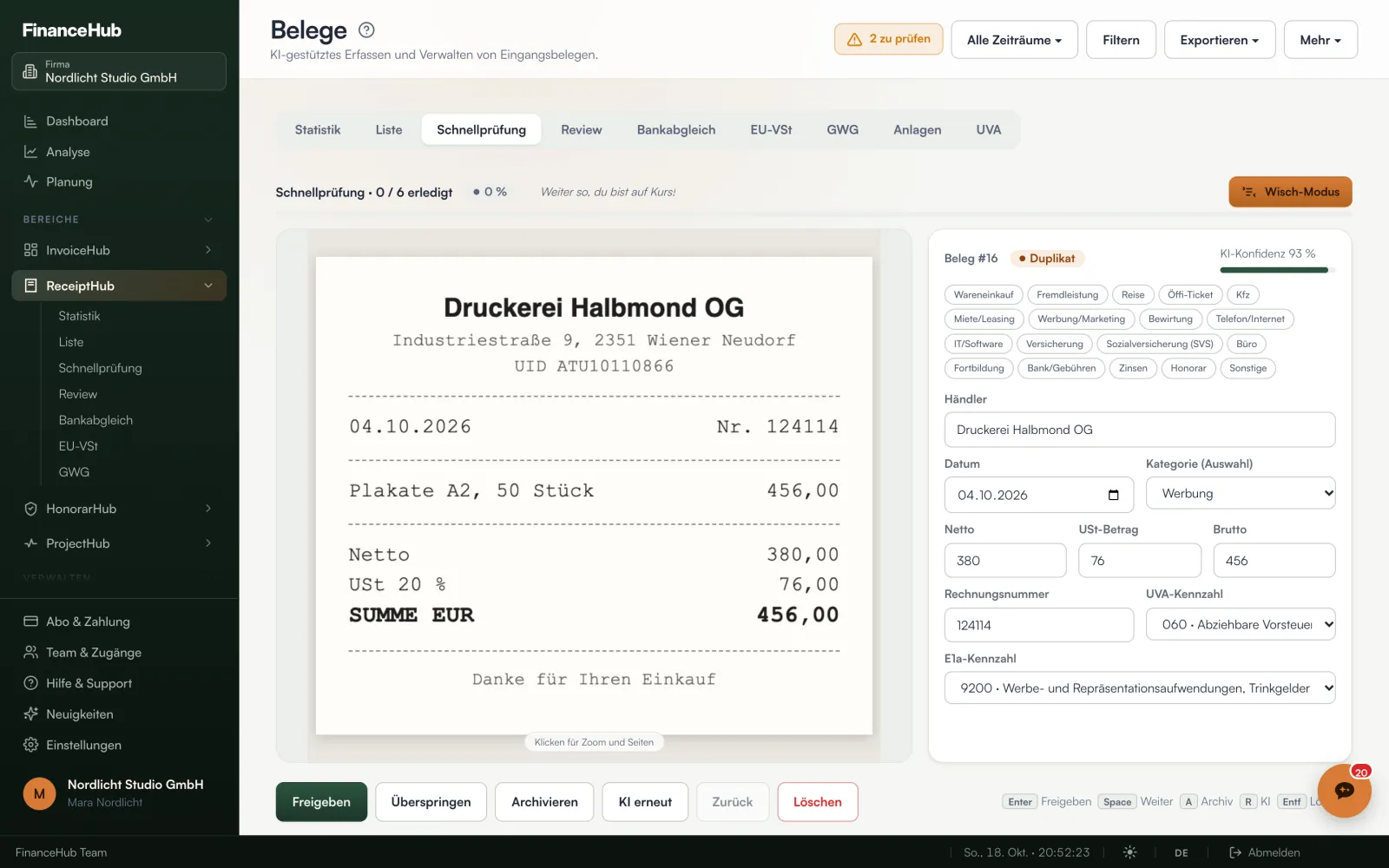
Der Zünder ist für den Stapel gedacht: 30 Belege nach dem Wochenende? Mit der Tastatur sind Sie in wenigen Minuten durch. Ein Beleg pro Bildschirm, Originalvorschau (Klick öffnet den Zoom), alle Felder direkt editierbar, Warnungen als wegklickbare Pillen.
| Taste | Aktion |
|---|---|
| Enter | Beleg freigeben und zum nächsten |
| Leertaste oder → | Zurückstellen (weiter ohne Entscheidung) |
| ← | Zum vorherigen Beleg zurück |
| A | In den Belegbestand archivieren |
| R | KI-Analyse erneut ausführen |
| Entf | Beleg löschen |
Auf dem Handy (Hochformat) gibt es eine kompakte Variante: Vorschau oben, Kernfelder darunter, die Aktionsleiste klebt am unteren Rand.
Review & Duplikate
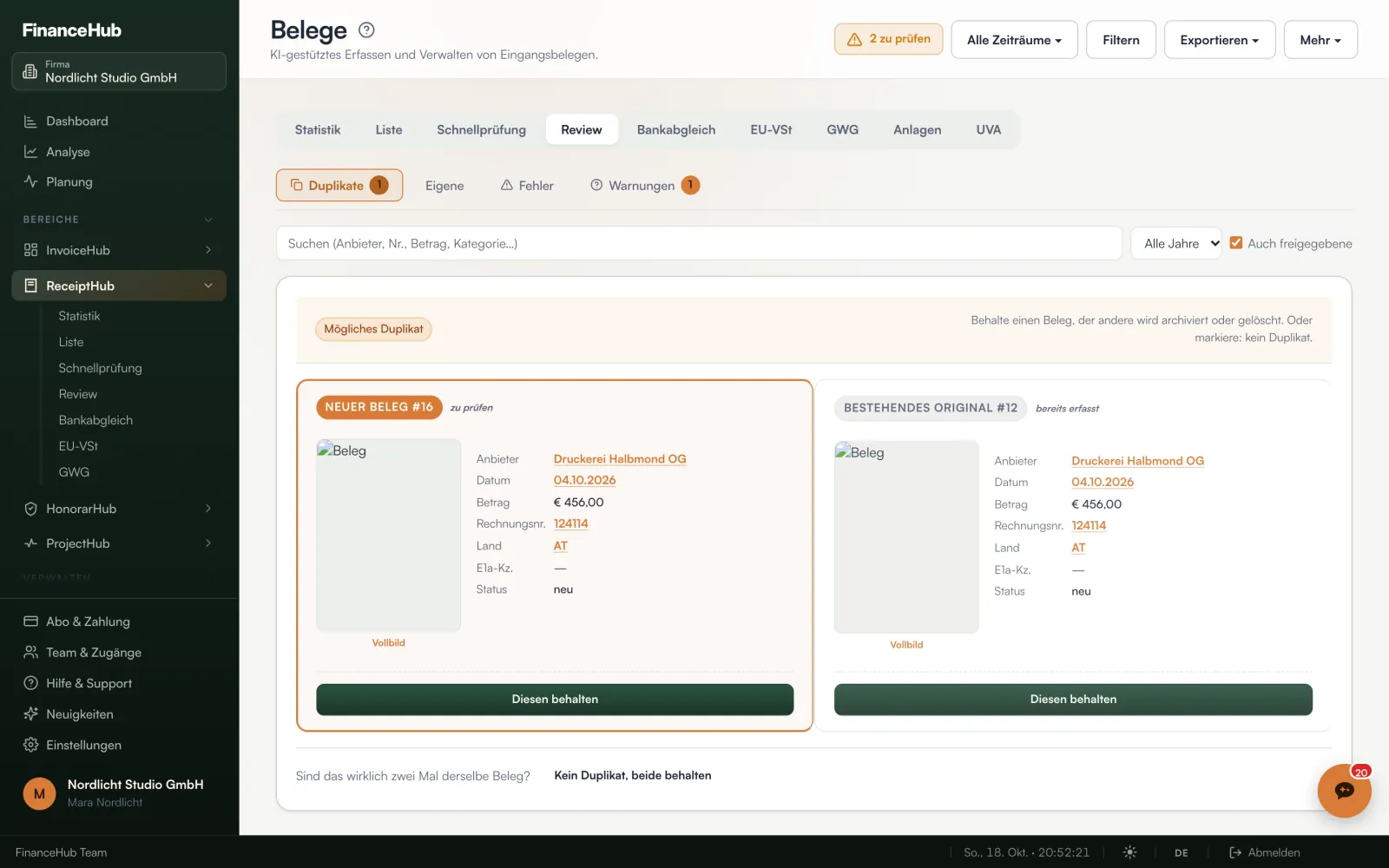
Das Review ist die Inbox für Unklarheiten. Hier landen Belege mit Warncodes (fehlende Felder, unplausible Summen, fremder Empfänger) und mögliche Duplikate, immer als Paar mit dem Original daneben.
Duplikate auflösen
- Duplikat löschen: Das Doppel verschwindet, das Original bleibt sauber zurück.
- Kein Duplikat / beide behalten: Beide Seiten werden vollständig entmarkiert, es bleibt kein einzelner »Duplikat-Waise« zurück.
- Mit der Filterleiste (Suche, Jahr, Schalter »Auch freigegebene anzeigen«) finden Sie auch bereits geprüfte Doppel wieder.
Bankabgleich
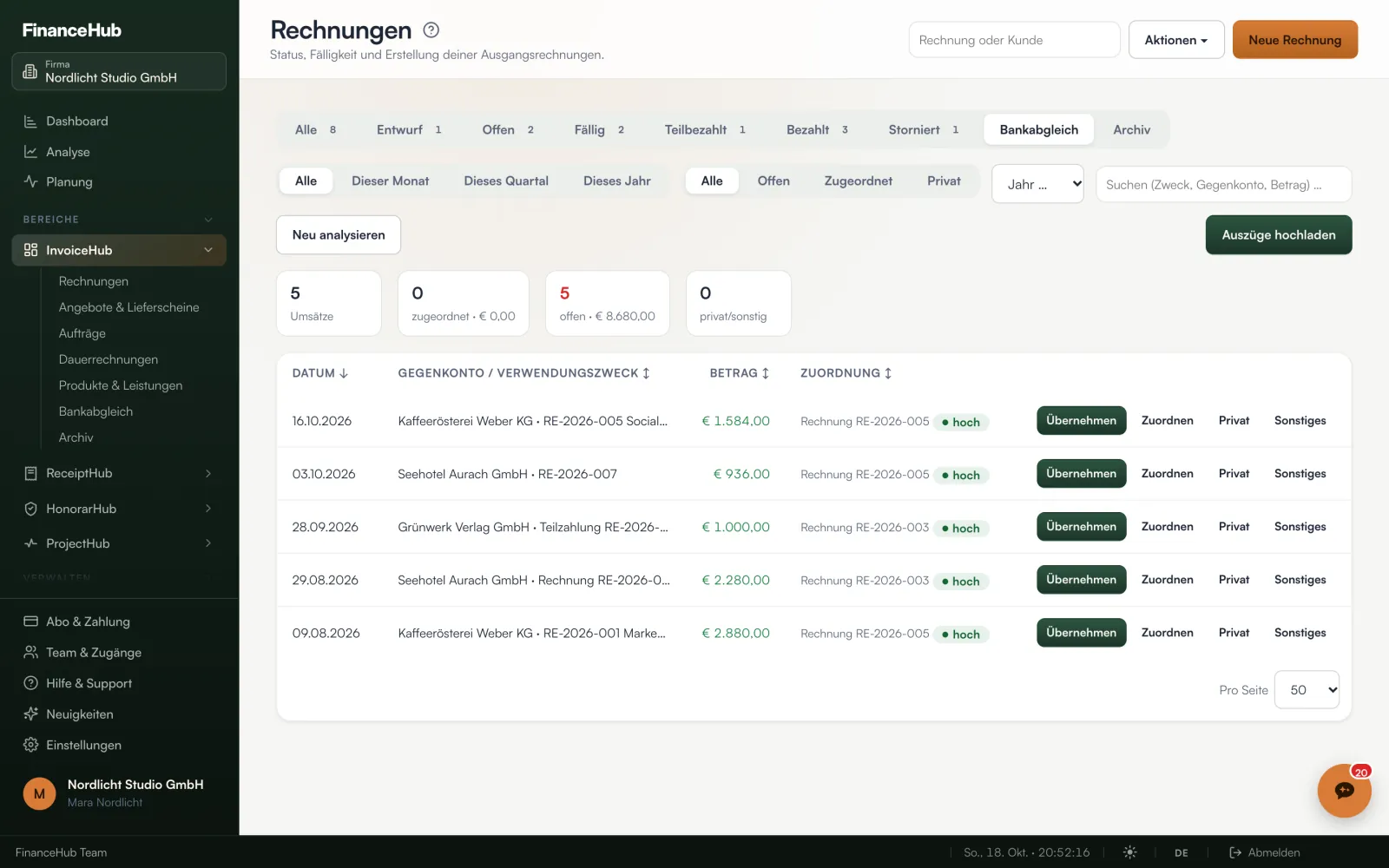
Kontoauszug importieren
- Kontoauszug importieren: CSV-Export aus dem Online-Banking hochladen. Bereits bekannte Umsätze werden übersprungen, nichts wird doppelt angelegt.
- Vorschläge prüfen: Die App schlägt je Umsatz die passende Rechnung, den passenden Beleg oder eine Archiv-Rechnung vor (nach Betrag, Nummer im Verwendungszweck und Name). Ein Klick auf »Zuordnen« bestätigt.
- Rest sortieren: Was übrig bleibt, ordnen Sie manuell zu (Suchfeld) oder markieren es als »Privat« bzw. »Sonstiges« (Bankspesen, Zinsen, KESt) mit Notiz.
Was die Zuordnung automatisch auslöst
- Rechnung + Zahlungseingang: Die Zahlung wird an der Rechnung verbucht, der Status wandert auf teilbezahlt/bezahlt.
- Beleg + Abbuchung: Das Zahlungsdatum der Bank wird am Beleg gespeichert. Damit ist die echte Zufluss/Abfluss-Betrachtung möglich (§ 19 EStG), etwa in der Einnahmen-Ausgaben-Mappe. Lösen Sie die Zuordnung wieder, verschwindet auch das Datum.
Kassabuch
Das Kassabuch führt jede Kassa am Server: Hauptkassa, Tresor, Wechselgeld oder Portokassa, auf Wunsch je Betrieb. Jede Buchung bekommt eine feste Nummer je Kassa und Jahr, etwa KA1-2026-00042, und diese Nummer ändert sich nie. Nichts wird gelöscht oder überschrieben: Fehler korrigieren Sie per Storno. Das Kassabuch ist keine Registrierkasse und druckt keine Kundenbelege.
Das gilt auch im lokalen Modus: Kassabuch-Buchungen speichert die App immer am Server, damit jede Buchung mit ihrer festen Nummer unverändert bleibt. Das bisherige Kassabuch nimmt keine Einträge mehr an. Seine Einträge bleiben als Altbestand lesbar und lassen sich übernehmen, mehr unter Altes Kassabuch: Altbestand und Übernahme.
Kassa einrichten
- Registrierkasse ja oder nein: Der Assistent fragt, ob Sie eine Registrierkasse (in Deutschland eine Kasse mit TSE) haben. Davon hängt der Modus der Kassa ab. Ohne Kasse ist die Einzelaufzeichnung der Standard. Kassasturz und offene Ladenkasse sind Ausnahmen: Der Assistent nennt ihre Voraussetzungen und bietet sie erst nach Ihrer Bestätigung an. Das gilt genauso in den Kassa-Einstellungen und bei der Übernahme des alten Kassabuchs, ohne Bestätigung bleibt es bei der Einzelaufzeichnung.
- Kassen wählen: eine Kassa je Geldlade, zum Beispiel Bar, Tresor und Wechselgeld. Mit Betrieben ordnen Sie jede Kassa einem Betrieb oder der Zentrale zu.
- Anfangsbestand zählen: Tragen Sie ein, wie viel Bargeld jetzt in jeder Kassa liegt. Er wird die erste Buchung, so geht die Kassa nicht gleich ins Minus.
- Anlegen: Jede Kassa bekommt einen Kurzcode wie KA1. Name, Betrieb und Modus können Sie später ändern, Kurzcode und Art bleiben fest, sobald gebucht wurde.
| Modus | Wann | Was das Kassabuch tut |
|---|---|---|
| Mit Registrierkasse bzw. mit TSE-Kasse | Ihre Verkäufe laufen über eine Registrierkasse | Erlöse kommen als Tageslosung aus dem Z-Bon herein, nicht als Einzelbuchung. Lief eine bar bezahlte Rechnung über die Kasse, steckt sie schon in der Tageslosung |
| Einzelaufzeichnung (Österreich, Standard ohne Registrierkasse) | Keine Registrierkasse, unter der Grenze der Registrierkassenpflicht | Sie erfassen jede Bareinnahme einzeln |
| Kassasturz (Österreich, Barumsatzverordnung) | Nur in engen Fällen, zum Beispiel Umsätze im Freien bis 30.000 € netto je Betrieb, Alm- und Schutzhütten oder Kantinen. Nur nach Ihrer Bestätigung | Sie ermitteln die Losung täglich durch Zählen, die Zählpflicht ist vorgemerkt |
| Einzelaufzeichnung ohne Kasse (Deutschland, Standard) | Kein elektronisches Kassensystem, etwa bei Dienstleistungen | Sie erfassen jede Bareinnahme und Barausgabe einzeln |
| Offene Ladenkasse (Deutschland) | Nur wenn Sie Waren an viele unbekannte Personen verkaufen und kein elektronisches Aufzeichnungssystem nutzen. Nur nach Ihrer Bestätigung | Sie ermitteln die Losung täglich per Kassenbericht, die Zählpflicht ist vorgemerkt |
Zählpflicht vorgemerkt: Das Zählprotokoll kommt mit einem späteren Update. Bis dahin dokumentieren Sie Zählung und Kassenbericht selbst und legen sie ab. Der Ausdruck »Kassenjournal drucken« zeigt nur die Buchungen und ersetzt keinen Kassenbericht mit Zählung. Ob ein Ausnahme-Modus für Ihren Betrieb passt, klären Sie im Zweifel mit Ihrer Steuerberatung.
Buchen: Arten und Beleg
- Einnahmen: Tageslosung (aus dem Z-Bon), Einnahme aus Rechnung (eine bar bezahlte Rechnung, die nicht über eine Registrierkasse lief), sonstige Einnahme mit Steuersatz, Einlage (Privatgeld in die Kassa) und Bankabhebung.
- Ausgaben: Ausgabe mit Beleg, Eigenbeleg (ohne Rechnung, mit Grund, Empfänger und Zweck), Entnahme (privat), Bankeinzahlung und Trinkgeld-Auszahlung.
- Umbuchung: Geld von einer Kassa in eine andere, etwa von der Barkassa in den Tresor. Beide Seiten entstehen in einem Schritt.
- Brutto zuerst: Bargeld zählt man brutto. Den Betrag geben Sie immer positiv ein, ob er dazukommt oder abgeht, ergibt sich aus der Art.
Beleg direkt beim Buchen: Bei einer Ausgabe mit Beleg fotografieren Sie den Beleg gleich mit oder verknüpfen einen vorhandenen. Ein neues Foto läuft durch die geschützte Upload-Prüfung und wird ein ganz normaler Beleg mit Zahlungsart bar und dem Betrieb der Kassa. Die KI liest ihn wie jeden anderen Beleg, der Scan zählt zu Ihrem Kontingent. Fehlt der Beleg noch, zeigt die Buchung »Beleg fehlt«, nachreichen geht jederzeit.
Eigenbeleg mit Foto: Eine Quittung oder ein Foto zum Eigenbeleg wird nur zur Dokumentation bei der Buchung abgelegt. Es wird kein Beleg, die KI liest es nicht, es kostet kein Kontingent und es gibt keinen Vorsteuerabzug. Einen vorhandenen Beleg wählen Sie beim Eigenbeleg nicht aus. Haben Sie eine richtige Rechnung, buchen Sie eine Ausgabe mit Beleg.
Kleinunternehmer: Ist in den Einstellungen Kleinunternehmer gewählt, ist bei der sonstigen Einnahme 0 % vorbelegt und es gibt keine USt-Vorschau. Im Z-Bon steht der Satz 0 % zuerst.
Tageslosung aus dem Z-Bon
- Je Steuersatz: Tragen Sie die Umsätze laut Z-Bon brutto je Steuersatz ein, etwa 20 % und 10 %.
- Je Zahlart: bar, Karte, Gutschein und sonstige. Die Summe der Steuersätze plus Trinkgeld muss der Summe der Zahlarten entsprechen, sonst weist die Kassa die Losung ab.
- Nur Bargeld in die Kassa: In den Kassenstand geht nur der Baranteil. Die Steuersätze gelten für den ganzen Z-Bon.
- Foto optional: Das Foto des Z-Bons wird bei der Losung abgelegt. Es ist kein Ausgabenbeleg und läuft nicht durch die KI.
Korrigieren und Stornieren
- Stornieren: erzeugt eine Gegenbuchung mit Grund, in einem offenen Tag ab dem Datum der Buchung. Das Original bleibt unverändert und zeigt »storniert durch«.
- Korrigieren: Storno und richtige Buchung in einem Schritt. Der Beleg des Originals geht mit, wenn Sie keinen anderen wählen.
- Einmal: Jede Buchung lässt sich nur einmal stornieren, ein Storno selbst nicht. Eine Umbuchung stornieren Sie als Ganzes, beide Seiten auf einmal.
- Verknüpfungen: Beleg, Kostenstelle, Projekt und eine Notiz ändern Sie jederzeit, auch an abgeschlossenen Tagen. Jede Änderung steht im Verlauf der Buchung.
- Der Beleg bleibt: Stornieren oder korrigieren Sie eine Ausgabe mit Beleg, bleibt der Beleg in Ihren Belegen und zählt weiter in UVA und E/A. Gehört er nicht zum Betrieb, bearbeiten Sie ihn dort. Der Storno- und der Korrektur-Dialog verlinken ihn.
Kein Kassenminus am Tagesende
Eine Kassa kann nicht ins Minus gehen. Würde eine Buchung den Stand am Ende eines Tages ins Minus bringen, lehnt die Kassa sie ab und nennt Datum und fehlenden Betrag. Das gilt auch für eine rückdatierte Ausgabe und für das Storno einer Einlage. Innerhalb eines Tages zählt nur der Stand am Abend: Die Losung darf also erst zum Tagesschluss kommen. Meist fehlt der Anfangsbestand, eine Einlage oder die Tageslosung.
- Abgeschlossene Tage: Tage, die abgeschlossen sind (etwa festgeschriebene Tage aus der Übernahme), nehmen keine Buchung mehr an. Korrekturen gehen per Storno in einem offenen Tag.
- Abschluss: Ist ein Zeitraum im Abschluss festgeschrieben, nimmt die Kassa dort ebenfalls nichts mehr an.
- Nachgetragen: Eine Buchung mit einem Datum vor dem Erfassungstag ist als nachgetragen markiert, die Erfassungszeit bleibt sichtbar.
Altes Kassabuch übernehmen
- Optionen: Name der Kassa, Modus und auf Wunsch ein Anfangsbestand. Kassasturz und offene Ladenkasse wählen Sie auch hier nur mit ihren Voraussetzungen und Ihrer Bestätigung, sonst bleibt es bei der Einzelaufzeichnung. Erst dann startet der Probelauf.
- Probelauf: Erst zeigt ein Bericht, was passiert: Einträge alt und neu, Nummern je Jahr, doppelte Kennungen, Tage im Minus, festgeschriebene Tage und die Summen alt gegen neu. Noch ist nichts verändert.
- Abweichende Beträge: Übernommen wird immer der Betrag, den das alte Kassabuch angezeigt und summiert hat. Liest die strenge Auslegung einen Betrag anders, etwa bei mehr als zwei Nachkommastellen, einer Schreibweise mit Exponent wie 1e3 oder unlesbaren Zeichen, hält der Probelauf an und zeigt Ihnen diese Zeilen mit beiden Werten. Erst wenn Sie sie geprüft und bestätigt haben, geht es weiter. Kommen bis zum Lauf andere Zeilen dazu, fragt der Dialog erneut.
- Bestätigen: Erst mit Häkchen und »Jetzt übernehmen« entsteht die Kassa, meist KA1 Hauptkassa. Bricht die Übernahme ab, ist nichts verändert. Das gilt auch, wenn sich das alte Kassabuch während der Übernahme ändert: Starten Sie dann den Probelauf neu.
- Nummern: Sind die alten Nummern eines Jahres lückenlos und eindeutig, bleiben sie. Sonst vergibt die Kassa neue, die alte Nummer bleibt an jeder Buchung sichtbar.
- Einordnen: Danach schlägt ein Assistent je alter Buchung Tageslosung, Zahlung zu Rechnung, Beleg, Privat oder Bank vor. Sie bestätigen, und die Einordnung wird an der Buchung gespeichert, bei Beleg oder Rechnung zusammen mit der Verknüpfung. Beträge, Arten und Nummern ändern sich dabei nicht. Einordnen dürfen der Inhaber und Personen mit der Rolle Manager. Was noch nicht eingeordnet ist, nennt das Übergabepaket im Ordner »99_Fehlt_noch«.
- Zeiten: Eine übernommene Buchung zeigt, wann und von wem sie übernommen wurde, und dazu, wann sie im alten Kassabuch angelegt und zuletzt geändert wurde. Als Erfassungszeit gilt die Übernahme nicht, auch nicht im Export.
- Das alte bleibt: Ihr bisheriges Kassabuch bleibt unverändert und nur lesbar, als Altbestand. Die Übernahme läuft nur einmal, ein zweiter Versuch ändert nichts.
- Einträge ohne Datum, Art oder lesbaren Betrag: Solche Einträge kann die Kassa nicht buchen, und im alten Kassabuch lassen sie sich nicht mehr ergänzen. Die Übernahme halten sie aber nicht auf: Der Dialog nennt sie mit alter Nummer und Datum, und nach einem eigenen Häkchen weisen Sie sie als »nicht übernehmbar« aus und übernehmen den Rest. Im Altbestand bleiben diese Einträge lesbar und sind dort als »nicht übernehmbar« gekennzeichnet. Der Bericht der Kassa nennt sie mit ihrer Originalzeile. Still verworfen wird nichts. Brauchen Sie Hilfe, erreichen Sie den Support direkt aus der Meldung.
- Zweites Gerät, Nachtrag: Liegen nach der Übernahme auf einem anderen Gerät alte Einträge, die noch in keiner Kassa stehen, zeigt die Kassa-Übersicht dort »Alte Einträge dieses Geräts stehen noch in keiner Kassa« mit »Nachtrag prüfen«. Der Nachtrag legt für genau diese Einträge eine eigene Kassa an, mit Probelauf, Bericht und Ihrer Bestätigung, nach denselben Regeln wie die Übernahme. Die Kassa der ersten Übernahme bleibt unverändert: Ihre Nummern, abgeschlossenen Tage und Kassenstände ändern sich nicht nachträglich. Einträge, die schon in einer Kassa stehen, kommen nie ein zweites Mal dazu, auch nicht mit geändertem Inhalt.
- Anfangsbestand: Ein neuer Anfangsbestand ist eine normale Buchung. Er liegt frühestens am Tag nach dem festgeschriebenen Zeitraum des alten Kassabuchs und nie in einem Zeitraum, der im Abschluss festgeschrieben ist. Sonst nennt der Dialog das früheste erlaubte Datum und trägt es auf Klick ein. Ist kein Tag frei, übernimm ohne Anfangsbestand und buche ihn danach als Einlage.
- Einträge auf diesem Gerät: Liegen alte Einträge im Browser dieses Geräts, schickt die App sie mit, auch im Cloud-Modus. Danach liegen sie in der Kassa am Server, der Altbestand auf dem Gerät bleibt unverändert lesbar. Mehr unter Alte Einträge auf diesem Gerät.
- Kopie auf dem Gerät gegen das Team-Kassabuch: Liegt am Server schon ein Kassabuch Ihres Teams, muss die Kopie auf Ihrem Gerät jeden Eintrag vom Server unverändert enthalten. Sonst bricht die Übernahme ab und zeigt den Vergleich. Schalten Sie dann unter Einstellungen, Speicherort auf Cloud-Synchronisation, übernommen wird dann der Stand am Server.
- Team und Cloud: Übernommen wird der Stand am Server. Kennt der Server Einträge Ihres Geräts nicht, nimmt die Übernahme die Kopie Ihres Geräts. Diese Kopie muss dann jeden Eintrag vom Server enthalten.
- Wer darf: der Inhaber und Personen mit der Rolle Manager.
Prüfsumme und Rechte
Jede Buchung trägt eine Prüfsumme, die mit der vorigen verkettet ist. Die Prüfkette macht nachträgliche Änderungen einzelner Buchungen erkennbar. Sie ist keine Signatur nach RKSV oder KassenSichV. Erkennt die Prüfung, dass am Ende Buchungen fehlen, nennt sie das »abgeschnitten«.
| Rolle | Darf in der Kassa |
|---|---|
| Viewer | Kassen und Buchungen ansehen |
| Editor | Buchen, eigene Buchungen stornieren und korrigieren, Belege verknüpfen |
| Manager und Inhaber | Dazu fremde Buchungen stornieren, Bankeinzahlung und Bankabhebung, Umbuchungen, Kassen anlegen und ändern, das alte Kassabuch übernehmen und seine Einträge einordnen |
| Gast | Sieht keine Kassa |
Exportieren und drucken
Jede Kassa lässt sich für den gewählten Zeitraum (Jahr oder Monat) herausgeben, im Journal unten oder über das Menü »Weitere Aktionen«:
- Exportieren (CSV): Im Kopf stehen Firma, Kassa, Zeitraum, Währung EUR, Vortrag, Endstand und das Ergebnis der Prüfkette. Darunter folgt jede Buchung mit Nummer, Geschäftstag, Erfassungszeit und Erfasser, Art, Text, Betrag, Stand, Steuerzeilen, bei der Tageslosung Z-Nummer und Zahlarten (bar, Karte, Gutschein, sonstige, Trinkgeld), Storno-Bezug, Beleg, Rechnungsnummer, alter Nummer und Prüfsumme. Fehlt bei einer Ausgabe der Beleg, steht dort »fehlt«. Bei übernommenen Buchungen bleiben Erfassungszeit und Erfasser leer, eigene Spalten nennen, wann und von wem übernommen wurde und wann der Eintrag im alten Kassabuch angelegt und geändert wurde. Texte bleiben unverändert, auch mit Semikolon oder Zeilenumbruch. Die Datei öffnen Sie in jeder Tabellenkalkulation, und Sie können sie an Ihre Steuerberatung weitergeben.
- Kassenjournal drucken: eine druckbare Liste mit Kassa, Betrieb, Zeitraum, Vortrag, Endstand und Ergebnis der Prüfkette, darunter alle Buchungen und die Summen der Zugänge und Abgänge. Über den Druckdialog speichern Sie sie auch als PDF. Der Ausdruck zeigt die Buchungen. Er ersetzt keinen Kassenbericht mit Zählung.
- Im Übergabepaket: Das Übergabepaket legt je Kassa das Kassabuch als CSV und die Prüfkette ab, dazu im Ordner »Kassabuch/<Kurzcode>-Anhaenge« alle Z-Bon-Fotos und Anhänge der Eigenbelege des Jahres, mit der Buchungsnummer vorne im Dateinamen. Der Ordner »99_Fehlt_noch« nennt je Kassa die Ausgaben ohne Beleg mit Summe und die übernommenen Einträge, die noch nicht eingeordnet sind. Solange es solche Einträge gibt, meldet sich das Paket nicht als vollständig.
Bareinnahmen und UVA
Einnahmen, die Sie nur im Kassabuch erfassen, fließen derzeit noch nicht in UVA, E/A-Rechnung und Exporte ein. Diese rechnen weiter mit Rechnungen und Belegen. Auch Ausgaben ohne Beleg (Eigenbelege und Kassa-Ausgaben, bei denen der Beleg fehlt) fehlen derzeit in der E/A-Rechnung. Das gilt für jede Kassa, nicht nur für übernommene alte Einträge. Darauf weist ein Hinweis hin:
- Im Kassabuch, in Steuern und im Abschluss steht er immer, sobald Sie angemeldet sind.
- Im Übergabepaket nennt der Ordner »99_Fehlt_noch« die Zahl der Bareinnahmen des Jahres, damit Ihre Steuerberatung sie berücksichtigen kann. Dort stehen je Kassa auch die Ausgaben ohne Beleg mit Summe und die übernommenen Einträge, die noch nicht eingeordnet sind.
Altes Kassabuch: Altbestand und Übernahme
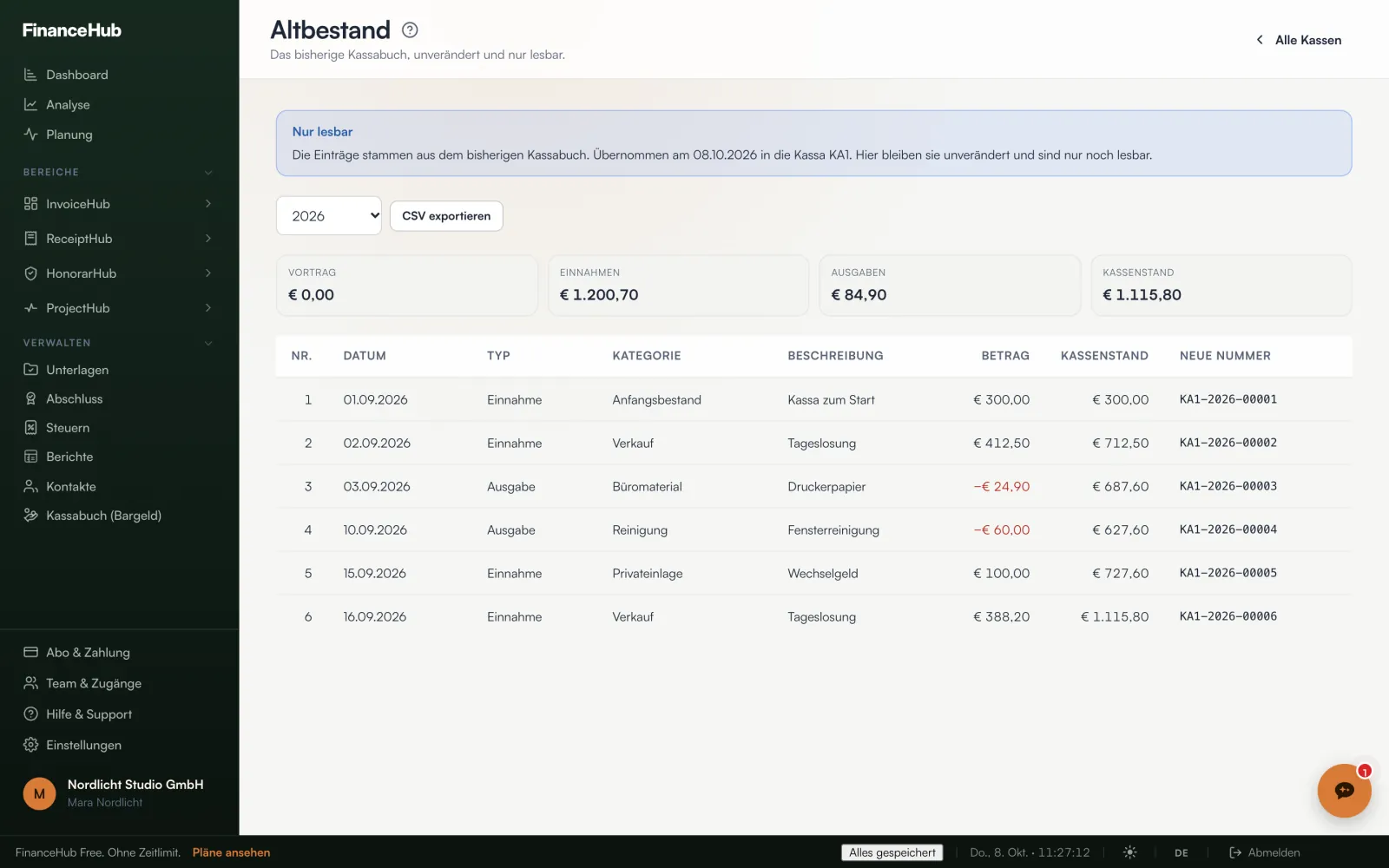
Gebucht wird nur noch im Kassabuch je Kassa. Das bisherige Kassabuch nimmt keine Einträge mehr an, weder in der App noch über ein anderes Gerät, eine alte Sicherung oder die Synchronisation. Seine Einträge bleiben als Altbestand unverändert und nur lesbar. Mit der Übernahme holen Sie sie geprüft in eine Kassa. Wie Bareinnahmen in UVA und E/A-Rechnung zählen, steht beim Kassabuch unter Bareinnahmen und UVA.
Altbestand ansehen
- Wo: In der Kassa-Übersicht oben »Altbestand«. Gibt es alte Einträge, die noch nicht übernommen sind, steht dort auch ein Hinweis mit »Übernehmen« und »Altbestand ansehen«.
- Was Sie sehen: jeden alten Eintrag mit Nummer, Datum, Typ, Kategorie, Text und Betrag, dazu den laufenden Kassenstand, je Jahr oder für alle Jahre. Nach der Übernahme steht daneben die neue Nummer in der Kassa.
- Nur lesbar: Kein Knopf ändert etwas. Den Altbestand exportieren Sie als CSV, etwa für Ihre Steuerberatung.
- Übergabedatei: »Übergabedatei speichern« legt den Altbestand dieses Geräts als Datei für Ihren Inhaber ab. Der Inhaber und Personen mit der Rolle Manager lesen eine solche Datei hier mit »Übergabedatei einlesen« ein. Dabei kommen nur Einträge dazu, die auf dem Gerät fehlen, ersetzt wird nichts.
Alte Einträge auf diesem Gerät
Haben Sie das bisherige Kassabuch im lokalen Modus geführt, liegen seine Einträge nur im Browser dieses Geräts. Die Kassa-Übersicht zeigt dann »Alte Kassabuch-Einträge auf diesem Gerät« mit »Übernehmen«. Die Übernahme schickt diese Einträge mit und legt sie in einer Kassa am Server ab.
- Lokaler Modus: Das Kassabuch speichert seine Buchungen immer am Server, auch im lokalen Modus. Jede Buchung bekommt dort eine feste Nummer und bleibt unverändert, Fehler korrigieren Sie per Storno.
- Ohne Anmeldung: Die App öffnet sich erst nach der Anmeldung. Liegen alte Einträge ohne bekannten Besitzer im Browser, zeigt das Anmeldefenster »Altbestand dieses Geräts ansehen«, nur zum Lesen, mit CSV-Export. Einträge, die einem Konto gehören, zeigt es nie, auch nicht nach einer abgelaufenen Sitzung oder nach dem Abmelden auf der Startseite. Dann steht dort nur der Hinweis, dass alte Kassabuch-Einträge eines Kontos auf diesem Gerät liegen, ohne Inhalt. Sie sehen sie nach der Anmeldung mit diesem Konto. Zum Buchen und Übernehmen melden Sie sich an.
- Wem die Einträge gehören: Alte Einträge auf diesem Gerät gehören immer einem Konto, und nur dieses Konto sieht und übernimmt sie. Das Gerät ordnet sie zu, sobald es eine Anmeldung kennt: der Person, die zuletzt an diesem Gerät angemeldet war, als die Einträge schon da waren, wenn das eindeutig ist (das Gerät kennt nur Personen ihres Kontos, etwa Inhaber und Mitarbeiter am Kassa-PC eines Geschäfts, es hat zuletzt mit ihrem Konto synchronisiert, oder ihre Sitzung lief schon, als der neueste Eintrag entstand). Sonst bekommt sie das Konto, mit dem das Gerät zuletzt synchronisiert hat, sonst die Sitzung, die schon angemeldet war, als der neueste dieser Einträge entstand. Haben mehrere Personen das Gerät genutzt und passt keine dieser Regeln, gilt der Besitzer als unbekannt. Ein Konto, das sich erst danach angemeldet hat, bekommt sie nie. Meldet sich an diesem Gerät ein anderes Konto an, sieht es die Einträge nicht und kann sie nicht übernehmen. Auf dem Gerät bleiben sie für ihren Besitzer aufbewahrt.
- Wer sie sieht: Den Altbestand eines Kontos sehen an diesem Gerät nur Personen mit Zugriff auf seine Kassa: der Inhaber und Personen mit der Rolle Manager, Bearbeiter oder Leser. Gäste und Personen ohne Buchhaltung, etwa nur mit HonorarHub, sehen ihn nicht, speichern keine Übergabedatei damit und spielen mit einer Sicherung keine alten Einträge ein. Meldet sich so eine Person ab, bleiben die Einträge trotzdem für das Konto aufbewahrt.
- Besitzer unbekannt: Lässt sich der Besitzer gar nicht bestimmen (Einträge aus der Zeit vor diesem Update, ohne eindeutig bekannte Anmeldung), zeigt das Kassabuch sie unter »Alte Einträge ohne bekannten Besitzer« nur lesend, ohne »Übernehmen« und ohne Übergabedatei. Dazu gehören auch Kopien, die frühere Fassungen der App bei einem Kontowechsel beiseitegelegt haben. Der ursprüngliche Nutzer kann sie nach seiner Anmeldung an diesem Gerät übernehmen: Ordnet der Server Einträge davon seinem Konto zu, weil sie in seinem alten Kassabuch am Server liegen oder schon in einer seiner Kassen stehen, gehören genau diese Einträge seinem Konto und stehen in seinem Altbestand. Die übrigen bleiben ohne bekannten Besitzer, denn sie können einem anderen Konto gehören. Ordnet der Server keinen zu, bleiben sie auf diesem Gerät lesbar und werden nie gelöscht, auch nicht beim Abmelden.
- Kontowechsel ohne Abmelden: Meldet sich nach einer abgelaufenen Sitzung ein anderes Konto an, wandern die alten Einträge in die Aufbewahrung ihres bisherigen Besitzers. Sichtbar bleiben sie für diesen Besitzer und sein Konto, für andere nicht, und das spätere Abmelden löscht sie nicht.
- Cloud-Synchronisation: Alte Einträge gehen über die Synchronisation nicht mehr an den Server, sie bleiben auf dem Gerät. Der Abgleich entfernt oder ersetzt dort nie einen Eintrag, auch nach der Übernahme nicht: Vom Server kommen nur Einträge dazu, die auf dem Gerät fehlen. Die Konfliktablage sagt das in einem Hinweis, den Sie ausblenden können, und nennt auch danach, wie viele Einträge im Altbestand liegen. Übernehmen können Sie sie nur im Kassabuch.
- Abmelden: Das Abmelden löscht alte Kassabuch-Einträge nicht. Auf diesem Gerät bleiben sie für Ihr Konto aufbewahrt und sind nach der nächsten Anmeldung mit diesem Konto wieder da, für jede Person des Kontos. Andere Konten sehen sie nicht. Liegen Einträge nur auf diesem Gerät und stehen noch in keiner Kassa, fragt die App vor dem Abmelden ausdrücklich nach und bietet »Zum Kassabuch« und »Übergabedatei speichern« an. Ohne Ihre Bestätigung meldet sie Sie nicht ab. Löschen Sie die Browserdaten, sind die Einträge weg, übernehmen Sie sie deshalb bald.
- Konto löschen: Liegen alte Einträge nur auf diesem Gerät, fragt »Konto endgültig löschen« vorher genauso nach wie das Abmelden. Gehören die Einträge zu Ihrem eigenen Konto, gehören sie nach der Löschung keinem Konto mehr. Die App bietet dann CSV und Übergabedatei an und fragt, ob sie von diesem Gerät entfernt werden. Entfernt werden sie nur nach Ihrer ausdrücklichen Bestätigung, sonst bleiben sie ohne Besitzer nur lesend auf dem Gerät. Sind Sie Teil des Kontos Ihres Inhabers, bleiben sie für dieses Konto aufbewahrt. Wird Ihr Konto anderswo gelöscht, etwa an einem anderen Gerät, legt die App die alten Einträge Ihres Kontos auf diesem Gerät ohne Rückfrage unter »ohne bekannten Besitzer« ab, sobald sie hier das nächste Mal mit dem Server spricht. Dann sind sie nur lesend und im Anmeldefenster als CSV exportierbar.
- Vorgemerkte Buchungen: Kassa-Buchungen, die ohne Verbindung vorgemerkt sind, bleiben beim Abmelden ebenfalls auf dem Gerät, an Ihre Person und Ihr Konto gebunden, und gehen nach Ihrer nächsten Anmeldung an den Server.
- Wer übernehmen darf: der Inhaber und Personen mit der Rolle Manager. Sind Sie Bearbeiter oder Leser, speichern Sie im Kassabuch die Übergabedatei (im Hinweis oder unter »Altbestand«) und schicken Sie sie Ihrem Inhaber. Der Inhaber liest sie unter »Altbestand« mit »Übergabedatei einlesen« ein und übernimmt die Einträge, erst mit Probelauf und Bericht. Die Datei nimmt nur das Konto an, aus dem sie stammt, und ergänzt den Altbestand, ohne etwas zu ersetzen. Ein Manager Ihres Kontos kann sich auch nach Ihrer Abmeldung an diesem Gerät anmelden und übernehmen.
- Zweites Gerät: Ist das alte Kassabuch schon übernommen, holt der Nachtrag die Einträge dieses Geräts, die noch fehlen, in eine eigene Kassa. Der Altbestand zeigt je Eintrag die neue Nummer, »fehlt noch«, »andere Fassung« oder »nicht übernehmbar«.
- Sicherung einspielen: Eine Sicherung ersetzt den Altbestand nie, sie ergänzt nur Einträge, die auf dem Gerät fehlen. Bei gleicher Kennung bleibt die Fassung des Geräts. Eine neue Sicherung enthält nur die alten Einträge Ihres Kontos. Ohne Zugriff auf die Kassa des Kontos spielt sie keine alten Einträge ein, und die Meldung nach dem Einspielen sagt das.
Festgeschriebene Tage
Haben Sie das bisherige Kassabuch bis zu einem Datum festgeschrieben, bleibt das so. Bei der Übernahme werden diese Tage zu abgeschlossenen Tagen der Kassa: Dort bucht niemand mehr, Korrekturen gehen per Storno in einem offenen Tag. Ein neuer Anfangsbestand liegt frühestens am Tag danach.
Ausgaben & Rechnungen
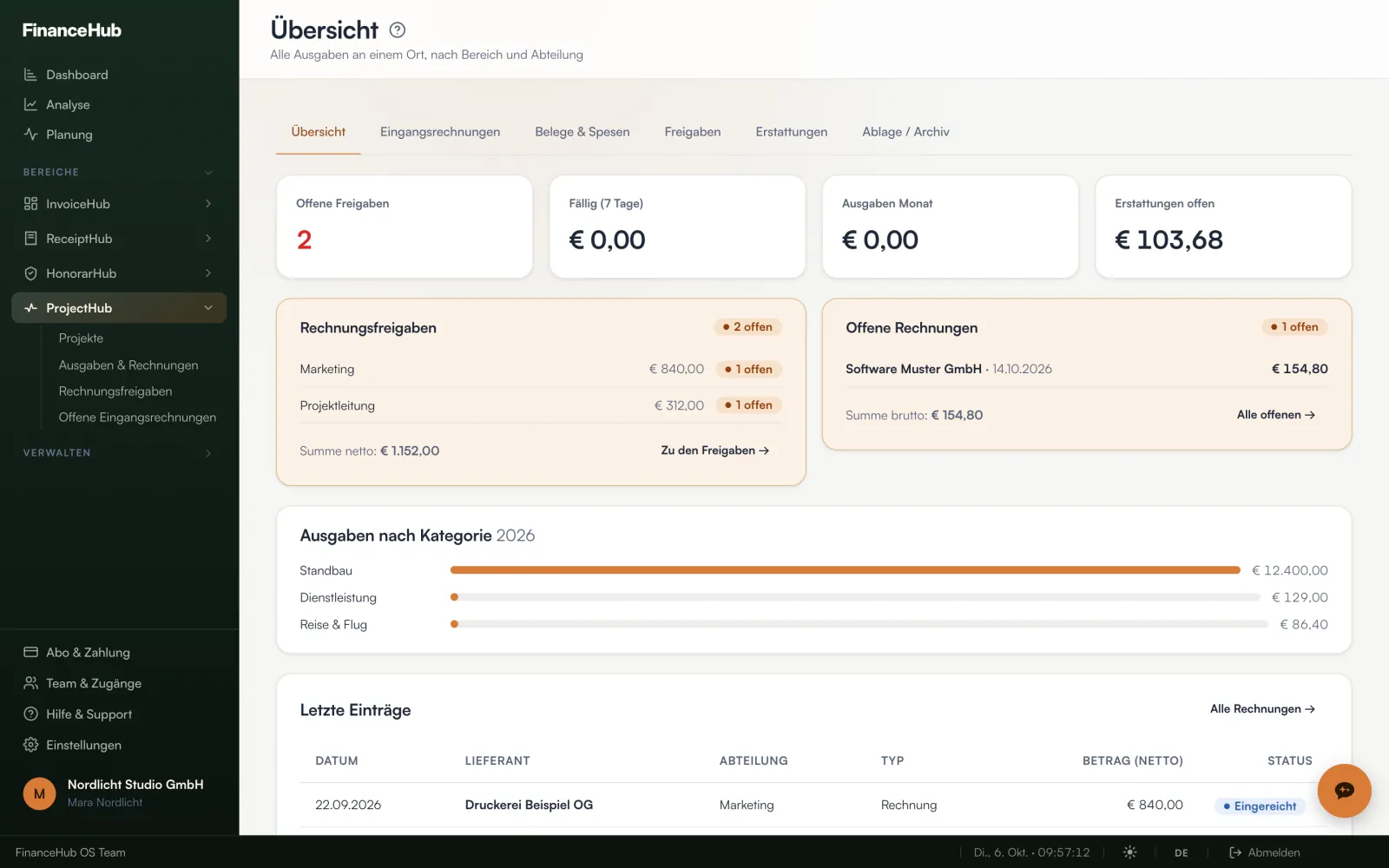
Alle Firmenausgaben an einem Ort: Lieferantenrechnungen, Belege, Spesen und Reisekosten, je Abteilung und auf Wunsch je Projekt. Die Übersicht zeigt offene Freigaben, fällige Rechnungen, die Ausgaben des Monats und offene Erstattungen. Die Einträge gehören zu den Projekten in ProjectHub, Ausgaben ohne Projekt landen im Bereich »Betrieb«.
Rechnungen, Belege und Spesen erfassen
- Erfassen: »Rechnung« für Lieferantenrechnungen, »Beleg / Spese« für Auslagen. Dazu Lieferant, Betrag netto, USt-Satz, Kategorie, Abteilung und auf Wunsch ein Projekt. Den Beleg hängen Sie als Bild oder PDF an.
- Wer hat bezahlt? Firmenkarte oder Firmenkonto, bar aus der Firmenkasse, privat oder noch offen. Was jemand privat bezahlt hat, wird nach der Freigabe erstattet.
- Einreichen: Der Eintrag geht in die Freigabe. Vorher können Sie ihn als Entwurf speichern.
Kilometergeld rechnen Sie im Beleg aus: Kilometer eintragen und »Betrag berechnen« klicken. Welcher Satz gilt, steht unter Kilometergeld.
Freigaben und 4-Augen-Prinzip
- Routing nach Betrag: Bis 1.000 € netto gibt die Abteilungsleitung frei, bis 10.000 € Finance, darüber die Geschäftsführung. Bei jedem eingereichten Eintrag steht, wer an der Reihe ist.
- 4-Augen-Prinzip: Die eigene Einreichung kann niemand selbst freigeben. Das prüft auch der Server: Im Team nimmt er eine Freigabe nur von einer anderen Person als der einreichenden an, unter ihrem eigenen Namen. Einen eingereichten Eintrag ändert nur, wer ihn eingereicht hat, alle anderen sehen ihn nur an. Betrag, Lieferant, Datum und Bankverbindung eines freigegebenen Eintrags bleiben, wie sie freigegeben wurden.
- Freigeben oder ablehnen: Freigegebene Rechnungen fließen in die Belege, samt der angehängten Rechnung als Original. Eine Ablehnung trägt einen Grund.
- Belege und Spesen: Diese Posten fließen nicht in die Belege, sondern in die Planung und in den Steuerberater-Export. Die Vorsteuer daraus zählt in UVA und E/A-Rechnung deshalb erst, wenn der Beleg auch unter Belege erfasst ist.
- Anhänge: Ein angehängtes Bild oder PDF liegt zuerst nur auf dem Gerät, auf dem Sie es hochgeladen haben. Gibt jemand eine Rechnung auf einem anderen Gerät frei, entsteht der Beleg zunächst ohne Original. Das Gerät mit der Datei hängt sie beim nächsten Abgleich als Original an, sobald FinanceHub dort geöffnet ist. Anhänge von Belegen und Spesen bleiben auf dem Gerät: Leeren Sie die Browserdaten, sind sie weg.
- Solo-Modus: Für Ein-Personen-Firmen gibt es in der Übersicht den Solo-Modus. Erfassungen sind dann sofort freigegeben, ohne zweite Person. Die Einstellung gilt je Browser und nur, solange in der Firma nur eine Person freigeben darf. Leser und Gäste, etwa Ihre Steuerberatung, zählen dabei nicht.
Erstattungen an Mitarbeiter
Privat bezahlte, freigegebene Posten sammelt der Reiter »Erstattungen«. Sie zahlen sie einzeln aus oder alle auf einmal: Die Sammel-Auszahlung erzeugt eine SEPA-Überweisungsdatei für Ihre Bank und setzt die Posten auf »erstattet«. Die IBAN wird am Mitarbeiter gespeichert und beim nächsten Mal wiederverwendet. Was die Firma bezahlt hat, erscheint hier nie.
Ablage, CSV und Steuerberater-Export
- Ablage / Archiv: alle freigegebenen Ausgaben, filterbar nach Abteilung und Monat.
- CSV: die Liste mit Typ, Lieferant, Nummer, Kategorie, Abteilung, Projekt und Beträgen.
- Steuerberater-Export: zusätzlich Belegtyp, abziehbare Vorsteuer und bei Bewirtung der abzugsfähige Anteil. Die Regeln folgen dem Firmensitz: deutsche Firmen bekommen die deutschen, österreichische die österreichischen.
- Archivierte Projekte bleiben drin: Deren Einträge stehen weiter in Ablage, CSV, Steuerberater-Export und bei den Erstattungen. Archivieren nimmt ein Projekt nur aus der Projektliste und den Arbeitslisten.
ProjectHub
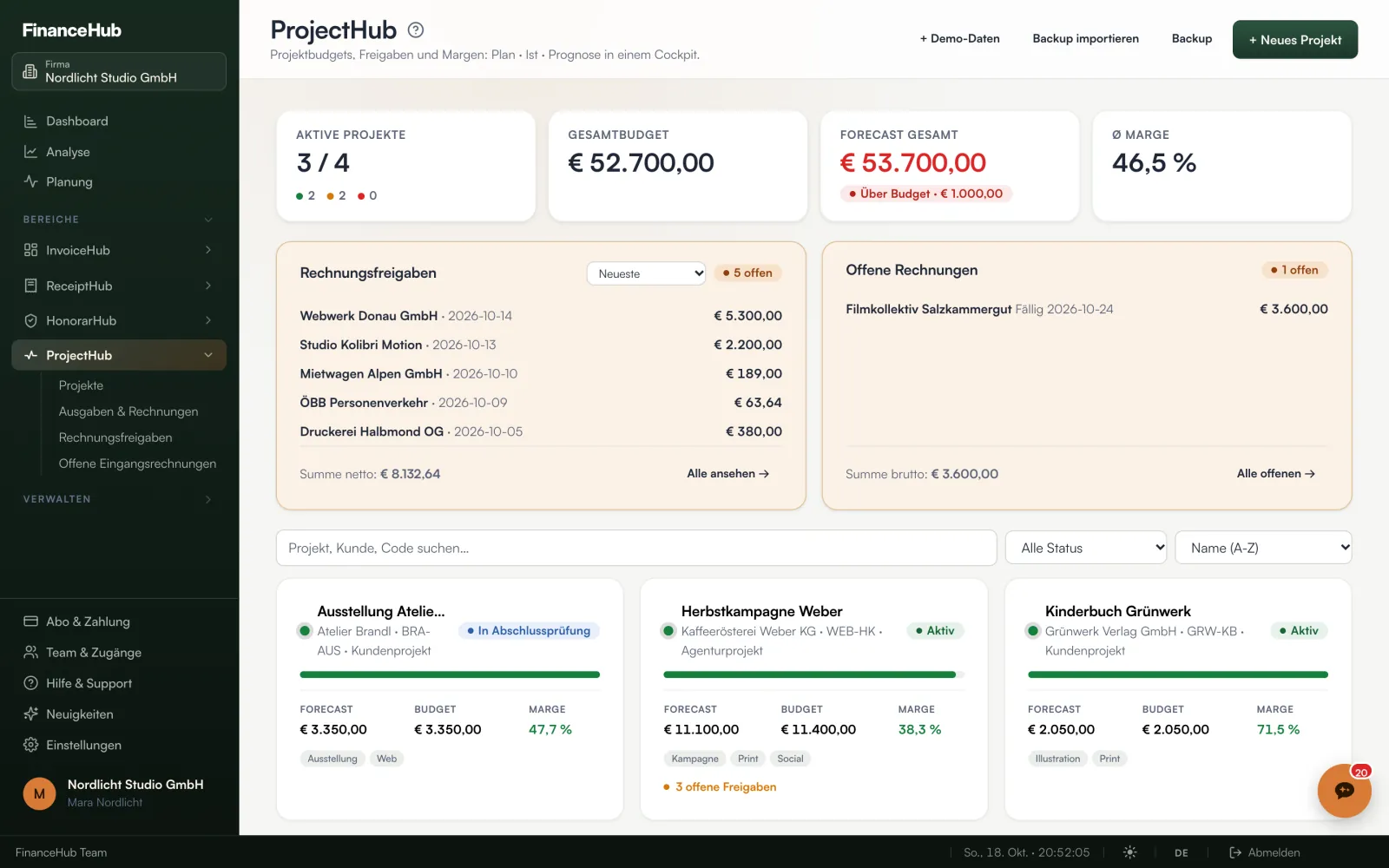
ProjectHub zeigt je Projekt, wie Budget, Kosten und Marge stehen. Das Cockpit fasst alle Projekte zusammen: aktive Projekte, Gesamtbudget, Forecast, offene Freigaben und fällige Rechnungen. Die Kosten aller Projekte sehen Sie firmenweit auch unter Ausgaben & Rechnungen.
Projekte, Budget und Kosten
- Projekt anlegen: Name, Kunde, Projektcode, Projektart, Auftragswert und Ziel-Marge, auf Wunsch über den Assistenten.
- Budget planen: Kategorien mit Budgetzeilen. Daraus entstehen Plan, Ist, Forecast und Rest je Kategorie.
- Kosten erfassen: Belege, Spesen und Eingangsrechnungen direkt im Projekt. Diese Kosten laufen durch dieselben Freigaben wie unter Ausgaben, freigegebene Rechnungen fließen samt Original in die Belege, Belege und Spesen nur in Planung und Steuerberater-Export (siehe Freigaben).
- Im Blick behalten: Die Ampel je Projekt zeigt »Im Plan«, »Beobachten« oder »Über Budget«, dazu Forecast und Marge.
Mit »Demo-Daten« laden Sie Beispielprojekte zum Ausprobieren. Ein erneutes Laden ersetzt nur diese Demo-Projekte, nie ein echtes Projekt. Demo-Projekte fließen nie in Belege oder Planung; im Team entstehen ihre Freigaben als Ihre Einreichungen.
Archivieren statt löschen
- Löschen ist gesperrt, wenn etwas aufbewahrt werden muss: sobald ein Projekt freigegebene, bezahlte oder schon in die Belege übernommene Einträge enthält, freigegebene oder bestellte Bestellanforderungen hat oder Belege seine Projektnummer tragen.
- Stattdessen archivieren: Ein Hinweis nennt den Grund und bietet »Archivieren« an. Das Projekt verschwindet dann aus der Projektliste, seine Einträge bleiben in Ablage, CSV, Steuerberater-Export und bei den Erstattungen.
- Ohne solche Einträge lässt sich ein Projekt wie bisher nach einer Rückfrage löschen.
- Backup-Import: Ein importiertes Backup löscht oder überschreibt keine Projekte mit freigegebenen oder bezahlten Einträgen. Die Meldung zeigt, wie viele unverändert blieben.
Kilometergeld
Im Beleg tragen Sie die Kilometer ein und lassen den Betrag berechnen, ohne USt. Der Satz folgt dem Firmensitz aus den Einstellungen: Österreich 0,50 € je Kilometer, Deutschland 0,30 € je Kilometer (Pkw, Stand 2026). Ein einmal berechneter Beleg behält seinen Satz, gespeicherte Beträge werden nie nachträglich neu gerechnet. Ob für eine Fahrt etwas anderes gilt, klären Sie mit Ihrer Steuerberatung.
HonorarHub
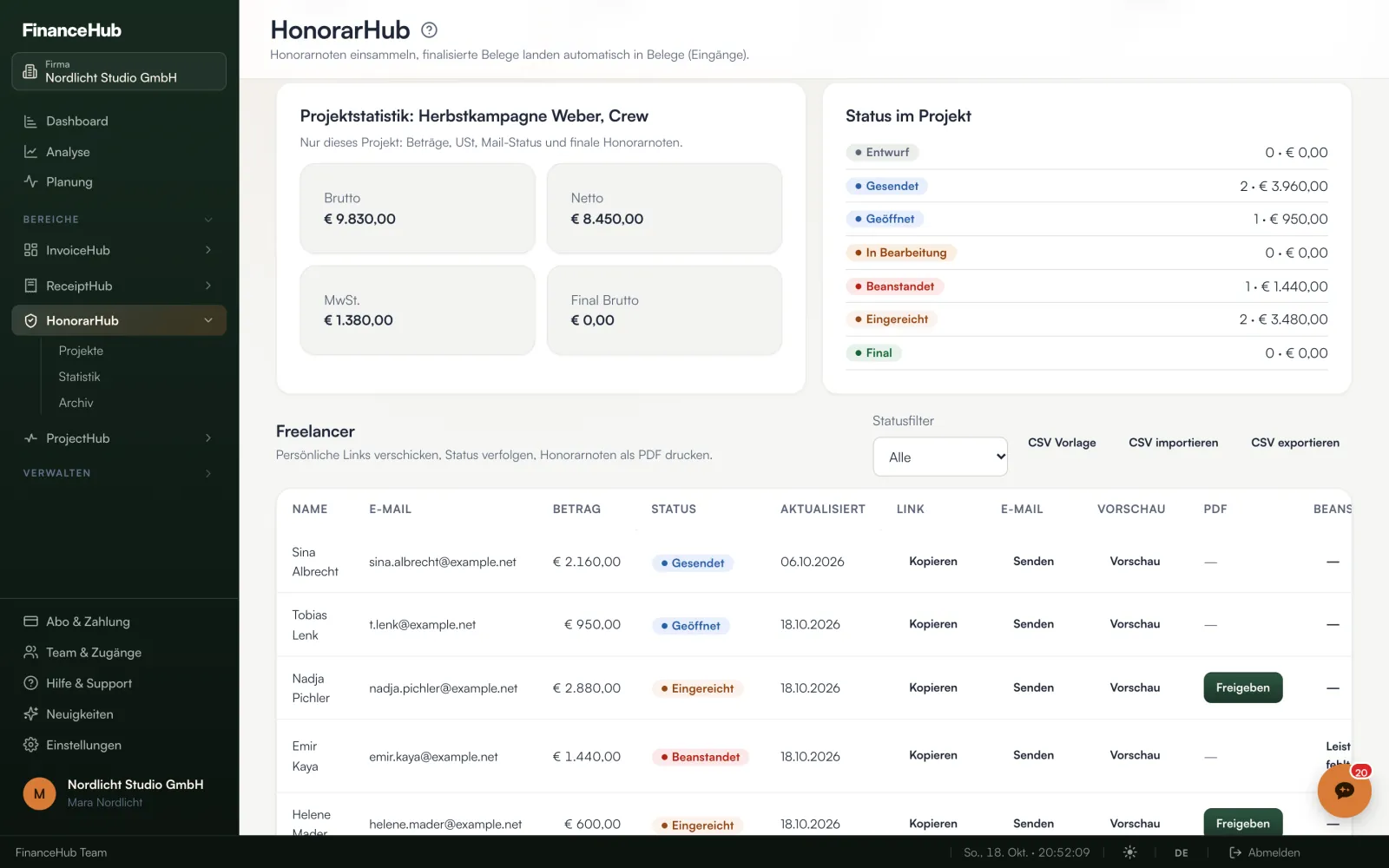
Mit HonorarHub sammeln Sie Honorarnoten von Freelancern per persönlichem Link ein. Sie legen ein Projekt an, fügen Freelancer mit Betrag und Leistung hinzu, und jeder bekommt einen persönlichen Link. Finalisierte Honorarnoten erscheinen automatisch als Eingangsbeleg unter Belege.
Der persönliche Link
- Projekt anlegen: Projektname, Auftraggeber, Zeitraum und ein Standard-Leistungstext.
- Freelancer hinzufügen: einzeln oder per CSV-Import. Betrag, Steuermodus, Honorarnoten-Nummer und Leistung legen Sie fest.
- Link verschicken: je Zeile »Kopieren« oder »Senden«, oder »Mail-Liste vorbereiten« für alle offenen Einladungen. Eingereichte und finalisierte Noten bekommen keine Einladung mehr.
- Kein Konto nötig: Der Link öffnet ein Formular in der App, ohne Anmeldung.
- Der Freelancer ändert nur seine eigenen Angaben: Name, E-Mail, IBAN, Adresse, UID, Steuernummer und den Text einer Beanstandung. Betrag, Steuermodus, Nummer, Leistung und Zeitraum bleiben Ihre Vorgaben. Zeitpunkte wie »eingereicht« setzt der Server.
- Den Link schützen: Er ist der Schlüssel zu genau dieser Honorarnote. Der CSV-Export eines Projekts enthält deshalb keine Links. Viele Aufrufe oder viele falsche Links von derselben Adresse werden vorübergehend gebremst (»Zu viele Versuche«).
Einreichen und eingefroren
- Prüfen und bestätigen: Der Freelancer sieht Leistung, Betrag und Zeitraum, ergänzt seine Angaben, bestätigt und reicht die Honorarnote ein.
- Geänderte Vorgaben: Haben Sie Betrag oder Leistung geändert, während das Formular offen war, wird das Einreichen abgelehnt. Das Formular lädt den neuen Stand, schon Eingetipptes bleibt stehen.
- Eingereicht heißt eingefroren: Eingereichte und finalisierte Honorarnoten lassen sich über den Link nicht mehr ändern. Auch ein Speichern im Panel mit veraltetem Stand, etwa aus einem zweiten Tab oder einem Backup, überschreibt oder löscht sie nicht. Das Protokoll wird nur ergänzt.
- Als Beleg: Eine finalisierte Honorarnote erscheint einmal als Eingangsbeleg. Korrekturen machen Sie danach direkt am Beleg, die Note überschreibt ihn nicht mehr.
Beanstanden
Stimmt etwas nicht, tragen Sie in der Spalte »Beanstandung« einen Text ein. Die Note steht dann auf »Beanstandet«, und der Freelancer sieht über seinen Link Ihren Text über dem Formular. Er korrigiert seine Angaben und reicht erneut ein, die Note steht dann auf »Eingereicht«. Sie geben sie in der Spalte PDF mit »Freigeben« final frei oder beanstanden erneut. Mit einem Klick auf den Text ändern Sie die Beanstandung. Leeren Sie ihn, geht die Note auf »In Bearbeitung«, und der Freelancer kann über denselben Link einreichen.
- Auch nach dem Einreichen: Eine eingereichte Note lässt sich weiter beanstanden, dafür ist ein Text nötig. Dabei ändern sich nur Status und Text, Betrag, IBAN und Nummer bleiben, wie sie eingereicht wurden.
- Finalisiert ist endgültig: Eine finalisierte Honorarnote lässt sich nicht mehr beanstanden.
HonorarHub
Mit HonorarHub sammeln Sie Honorarnoten von Freelancern ein, ohne dass sie ein Konto brauchen. Sie legen ein Projekt an, geben je Freelancer Betrag, Leistung und Zeitraum vor und laden per E-Mail ein. Der Freelancer ergänzt über seinen persönlichen Link die eigenen Angaben, bestätigt mit einem Code aus seinem Postfach und reicht ein. Sie prüfen die Einreichung und geben sie frei; erst dann entsteht der Eingangsbeleg unter Belege.
Der Weg einer Honorarnote: Entwurf (Sie bereiten sie vor), Eingeladen (die E-Mail mit dem Link ist unterwegs), Geöffnet und In Bearbeitung (der Freelancer arbeitet daran), Eingereicht (eine Fassung ist eingefroren), Freigegeben (der Beleg ist angelegt) und Bezahlt. Daneben gibt es Beanstandet, Rückfrage, Zurückgezogen, Abgelehnt und Abgelaufen, erklärt unter Beanstandung und Rückfrage.
Einsammeln: Projekt, Einladung, Link, Freigabe
- Projekt anlegen: Name, Empfänger der Honorarnoten (Ihre Firma oder Ihr Betrieb mit Anschrift, UID und E-Mail), Zeitraum, Vertragsart und ein Standard-Leistungstext. Dazu die Regeln des Projekts: ob der Freelancer den Betrag anpassen darf, ob er die Nummer seiner Honorarnote selbst vergibt, ob eine gezeichnete Unterschrift verlangt wird und ab welchem Betrag zwei Freigaben nötig sind. Diese Regeln ändern nur Inhaber und Konto-Admins.
- Freelancer einladen: einzeln mit E-Mail-Adresse, Name, Betrag, Leistung und Zeitraum, oder per CSV-Import mit Probelauf. »Einladen« schickt die E-Mail mit dem persönlichen Link. Die erste Einladung je Honorarnote zählt für das Kontingent Ihres Plans; das Panel zeigt, wie viele in diesem Monat noch frei sind.
- Einreichung prüfen und freigeben: Eine eingereichte Note zeigt die eingefrorene Fassung mit Prüfsumme. »Freigeben« legt den Eingangsbeleg an, »Rückfrage« schickt sie mit Grund zurück, »Ablehnen« beendet sie. Nach der Überweisung markieren Sie sie als bezahlt; das lässt sich auch wieder zurücknehmen.
- Der Link hat ein Ablaufdatum: Ein Bearbeiten-Link gilt 30 Tage. Sie können ihn um 30 Tage verlängern (höchstens 90 Tage ab heute), neu senden (der alte Link wird dabei ersetzt) oder zurückziehen. Läuft er ab, steht die Note auf »Abgelaufen«, und Sie laden bei Bedarf neu ein. Ändern Sie die E-Mail-Adresse des Freelancers, wird der Link zurückgezogen; mit der nächsten Einladung geht ein neuer raus.
- Vorgaben bleiben Ihre: Betrag, Leistung, Zeitraum, Fälligkeit und im Gutschrift-Modus die Nummer legen Sie fest. Ändern können Sie sie nur, solange die Note offen ist. Der Freelancer sieht Ihre Vorgaben und ändert nur seine eigenen Angaben. Erlaubt das Projekt es, darf er den Betrag anpassen; Sie sehen dann Ihre Vorgabe und seinen Wert nebeneinander.
- Freigabe und Vier-Augen: Freigeben dürfen Inhaber und Manager. Wer selbst der Freelancer einer Note ist (gleiche E-Mail-Adresse), kann sie nicht freigeben. Liegt der Betrag auf oder über der Freigabeschwelle des Projekts, braucht es zwei Freigaben von zwei verschiedenen Personen: Die erste wird vermerkt, erst die zweite legt den Beleg an. Reicht der Freelancer eine neue Version ein, beginnt die Freigabe von vorn.
- Mehrere auf einmal: Eingereichte Noten lassen sich gesammelt freigeben. Jede wird dabei einzeln geprüft, und das Ergebnis steht je Note da.
- Verlauf: Jede Note führt eine Ereigniskette: Einladung, Öffnen, Speichern, Beanstandung, Einreichen, Freigaben, Rückfragen. Sie sehen sie in der Note. Nichts daraus wird gelöscht, und der Server prüft die Kette auf Lücken.
- Rollen: Sehen dürfen alle mit Zugriff auf HonorarHub, anlegen und einladen ab Bearbeiter, freigeben, ablehnen und bezahlt markieren ab Manager, Projekt-Regeln ändern nur Inhaber und Konto-Admins. Mehr unter Rollen.
- Altbestand: Honorarnoten aus dem bisherigen Ablauf werden beim Umstieg übernommen und als »übernommen« gekennzeichnet. Alte Links funktionieren weiter. Ein Link, der nicht mehr sicher genug war, wird im Panel mit »Link neu senden« markiert; dann laden Sie neu ein.
Einreichen als Freelancer: Assistent, Code, PDF
Sie haben eine E-Mail mit einem persönlichen Link bekommen? Dann ist dieser Teil für Sie. Der Link öffnet einen Assistenten im Browser, auch am Handy, ohne Konto und ohne Passwort.
- Vorgaben lesen: Sie sehen, wer Sie beauftragt hat und welche Leistung, welcher Zeitraum und welcher Betrag vorgegeben sind. Stimmt davon etwas nicht, beanstanden Sie es im Assistenten mit einem kurzen Text, statt es selbst zu ändern (siehe Beanstandung und Rückfrage).
- Eigene Angaben ergänzen: Name, Anschrift, Land, IBAN, bei Bedarf UID oder Steuernummer, und Ihren Steuerstatus, zum Beispiel Kleinunternehmer. Ein ermäßigter Steuersatz ist noch nicht wählbar; die Regel dazu ist in fachlicher Prüfung.Ein ermäßigter Steuersatz (13 % in Österreich, 7 % in Deutschland) ist nur für bestimmte Leistungen vorgesehen, etwa künstlerische; fragen Sie im Zweifel Ihre Steuerberatung. Je nach Projekt vergeben Sie die Nummer Ihrer Honorarnote selbst. Der Assistent speichert Ihren Entwurf laufend; Sie können den Link später wieder öffnen und weitermachen.
- Vorschau prüfen: Sie sehen die fertige Honorarnote mit allen Beträgen und ihrer Kurz-Prüfsumme. Dann bestätigen Sie, dass Sie die Leistung erbracht haben und Ihre Angaben stimmen; je nach Vertragsart kommt eine weitere Erklärung dazu.
- Code eingeben: Der Assistent schickt einen Bestätigungscode an Ihre E-Mail-Adresse. Er gilt 10 Minuten. Nach mehreren falschen Eingaben wird er gesperrt; dann fordern Sie einen neuen an.
- Einreichen: Mit dem richtigen Code friert der Server Ihre Fassung als Version ein und rechnet die Prüfsumme. Danach laden Sie das PDF herunter und bewahren es selbst auf.
- Lesesicht: Nach dem Einreichen zeigt derselbe Link 90 Tage lang die eingereichte Fassung und das PDF, aber kein Formular mehr. Danach ist der Link abgelaufen, und die Seite nennt Ihnen den Kontakt des Auftraggebers für Fragen.
- Vorgaben geändert? Hat der Auftraggeber zwischen Vorschau und Einreichen etwas geändert, lehnt der Server das Einreichen ab und zeigt Ihnen die neue Vorschau. Ihre Eingaben bleiben stehen.
- Warum fragen wir das? Name und Anschrift gehören auf die Honorarnote, die IBAN braucht der Auftraggeber zum Überweisen, und über die E-Mail-Adresse kommen Code und Rückfragen. Ihre IBAN sieht der Auftraggeber erst mit der eingereichten Fassung; im Entwurf ist sie für ihn maskiert.
- E-Mail-Adresse: Die Adresse steht fest, weil der Auftraggeber Sie darunter eingeladen hat; im Assistenten sehen Sie sie nur maskiert. Stimmt sie nicht, melden Sie sich beim Auftraggeber: Er trägt die richtige Adresse ein und lädt Sie neu ein.
- Ihre Daten: Name, E-Mail-Adresse und Betrag hat der Auftraggeber eingetragen; was Sie ergänzen, geht an ihn. Die erste Seite des Assistenten zeigt Ihnen die Datenschutzinformation dazu. Entwurf: Der Wortlaut dieser Information (Rollen, Fristen, Speicherung des Unterschriftsbilds) ist in anwaltlicher Prüfung und kann sich noch ändern.
- Tipp zur Überweisung: Banken gleichen seit 9. Oktober 2025 bei Überweisungen den Namen des Empfängers mit der IBAN ab. Tragen Sie Ihren Namen so ein, wie er bei Ihrer Bank steht, dann gibt es beim Zahlen keine Rückfrage.
- Unterschrift: Manche Projekte verlangen eine gezeichnete Unterschrift am Bildschirm, andere nicht. Eingereicht wird in jedem Fall mit dem Code aus Ihrem Postfach. Mehr in der FAQ.
Beanstandung und Rückfrage
Zwei Wege, je nachdem, wer etwas zu klären hat:
- Beanstandung durch den Freelancer (vor dem Einreichen): Stimmen Betrag, Leistung oder Zeitraum nicht, schreibt der Freelancer im Assistenten einen Text und beanstandet. Die Note steht auf »Beanstandet«, der Auftraggeber sieht den Text im Panel, passt die Vorgaben an und löst die Beanstandung auf. Der Freelancer arbeitet über denselben Link weiter; was er schon eingetragen hat, bleibt.
- Rückfrage durch den Auftraggeber (nach dem Einreichen): Fehlt etwas in der Einreichung, schickt der Auftraggeber sie mit einem Grund zurück. Die Note steht auf »Rückfrage«, der Freelancer bekommt eine E-Mail mit einem neuen Bearbeiten-Link für 30 Tage, korrigiert und reicht erneut ein. Daraus entsteht Version 2; Version 1 bleibt als ersetzt im Verlauf sichtbar und wird nie verändert.
- Zurückziehen und Ablehnen: Eine offene Note (noch nicht eingereicht oder mit Rückfrage zurückgeschickt) kann der Auftraggeber zurückziehen; der Link funktioniert dann nicht mehr. Eine Einreichung, die zur Prüfung liegt, kann er mit Grund ablehnen. Der Freelancer sieht Grund und Fassung weiter in der Lesesicht seines Links.
- Freigegeben ist endgültig: Eine freigegebene Honorarnote ändert sich nicht mehr. Korrekturen passieren am Beleg oder über eine neue Honorarnote.
Widerspruch im Gutschrift-Modus: Vergibt der Auftraggeber die Nummer (Gutschrift-Modus), kann der Freelancer auch nach der Freigabe dem ausgewiesenen Steuerbetrag widersprechen. Die Note bekommt ein Kennzeichen, der Beleg eine Warnung und der Auftraggeber eine E-Mail. Die eingereichte Fassung selbst bleibt unverändert.
PDF, Prüfsumme und Nachweis-Paket
- PDF vom Server: Zu jeder eingereichten Version erzeugt der Server das PDF; Auftraggeber laden es in der Note herunter, Freelancer über ihren Link. Die Fußzeile nennt Dokument-ID, Version, Kurz-Prüfsumme, das Einreichdatum mit dem Hinweis auf den Bestätigungscode und den Prüf-Link.
- Prüfsumme: Aus dem Inhalt der eingereichten Fassung rechnet der Server eine Prüfsumme (SHA-256). Im Assistenten und in der E-Mail über die Einreichung steht sie als Kurzform mit acht Zeichen in zwei Gruppen, etwa »A1B2 C3D4«; die PDF-Fußzeile zeigt die ersten 16 Zeichen. Ändert sich ein einziges Zeichen im Inhalt, ändert sich die Prüfsumme.
- Prüf-Link: Wer ein PDF in der Hand hat, kann über den Prüf-Link darauf ohne Anmeldung nachsehen, ob der Inhalt mit der eingereichten Fassung übereinstimmt. Die Prüfseite antwortet nur mit »Der Inhalt stimmt mit der am … eingereichten Fassung überein« oder »Keine Übereinstimmung«; Namen und Beträge zeigt sie nicht.
- Nachweis-Paket: Auftraggeber laden je Version ein ZIP herunter: das PDF, die eingefrorenen Daten der Fassung, die Ereigniskette der Note, eine Datei mit den Prüfsummen, falls vorhanden das Unterschriftsbild und eine Lies-mich-Datei, die sagt, was der Nachweis zeigt und was nicht. Es eignet sich für die Ablage beim Beleg und für die Übergabe an die Steuerberatung.
- Gezeichnete Unterschrift: Je Projekt legt der Auftraggeber fest, ob der Freelancer am Bildschirm unterschreibt, ob das freiwillig oder Pflicht ist, oder ob es keine Unterschrift gibt. Das gezeichnete Bild wird mit der Version gespeichert und erscheint im PDF; eingereicht wird immer mit dem Code aus dem Postfach.
- Vermerk »vor Ort angetroffen«: Erlaubt das Projekt es, kann ein Manager zur Note einen kurzen Textvermerk setzen, etwa dass der Freelancer persönlich da war. Das ist ein reines Textfeld; es gibt kein Foto und keinen Ausweis.
Steuern & UVA
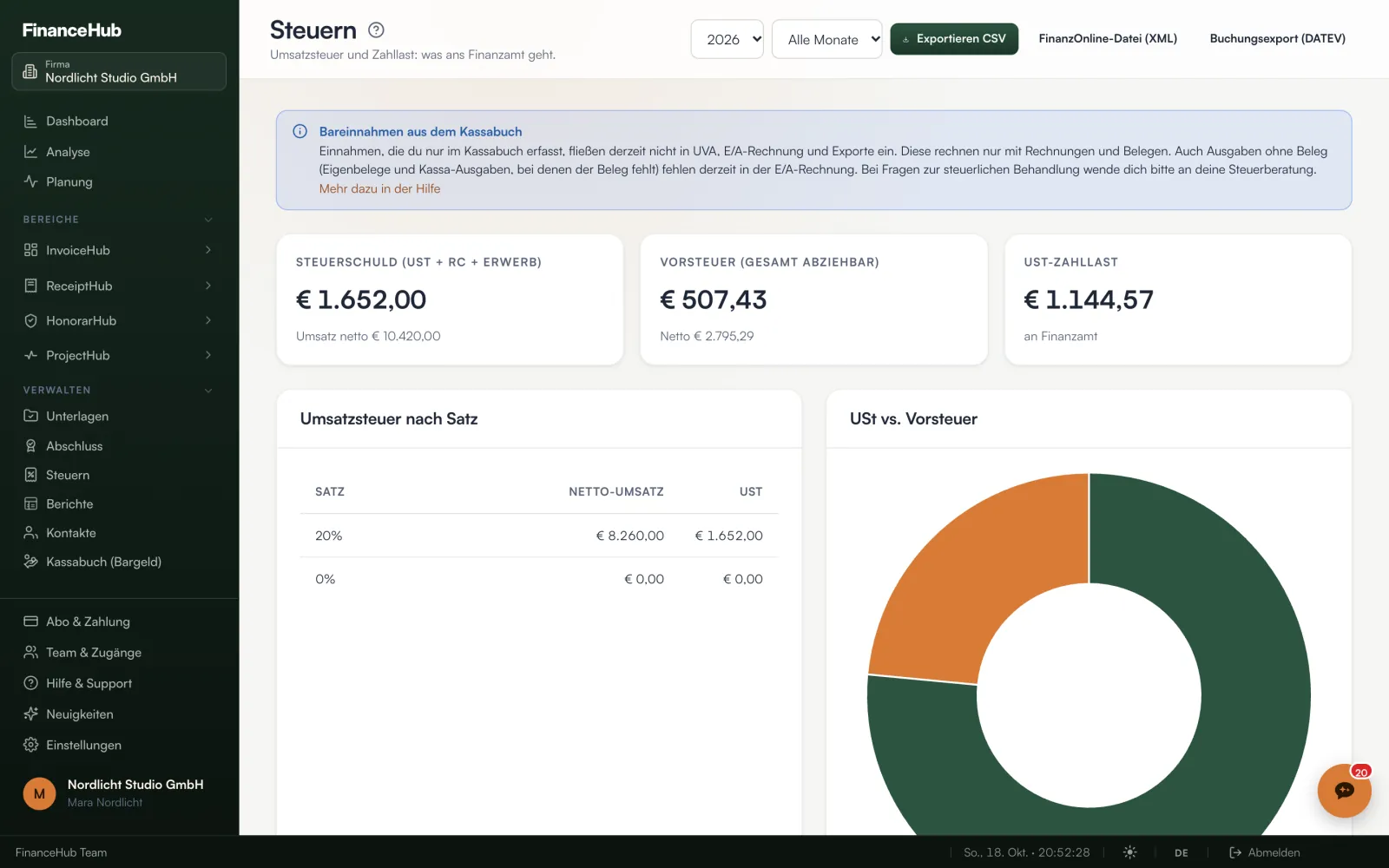
Alle Steuerzahlen der App kommen aus einer Rechenquelle (dem Steuerkanon). Steuern, Berichte, Analyse und UVA-Vorschau zeigen deshalb garantiert dieselben Werte, ohne Abweichungen zwischen Ansichten.
Was automatisch richtig zugeordnet wird
- Kennzahlen: Je nach Firmensitz das österreichische U30-Set (000, 022, 029, 060, 065, 066, 057, 070, …) oder das deutsche UStVA-Set (81, 86, 41, 43, 60, 66, 67, …). Jede Rechnung und jeder Beleg landet nach Steuerfall in der richtigen Kennzahl.
- Reverse Charge und ig. Erwerb: Die übergegangene Steuerschuld wird automatisch berechnet und (bei Vorsteuerabzug) neutral gegengebucht.
- Kleinunternehmer: Ohne USt-Ausweis, ohne Vorsteuerabzug; die Ansicht dient dann der Übersicht und zeigt das entsprechend an.
- Zeitraum: Jahr und Monat wählbar; Ist-Besteuerung rechnet nach Zahlungseingang, Soll-Besteuerung nach Rechnungsdatum (Einstellung im Steuerprofil).
UVA einreichen (Österreich)
- Monat wählen und die Kennzahlen-Tabelle kontrollieren, sie entspricht 1:1 dem Formular U30.
- »FinanzOnline-Datei (XML)« klicken. Voraussetzung: die 9-stellige Steuernummer ist in den Einstellungen hinterlegt.
- In FinanzOnline hochladen: Eingaben, Übermittlung, Datei hochladen, prüfen, absenden. Die App meldet bewusst nichts selbst ans Finanzamt: Sie behalten die Kontrolle und die letzte Prüfung.
Alternativ exportieren Sie die Kennzahlen als CSV (zum Abtippen oder für die Kanzlei). In Deutschland nutzen Sie die Kennzahlen-Tabelle für ELSTER.
Bescheide und Abschlüsse
Amtliche Bescheide (USt-Bescheid, Einkommensteuer) laden Sie im Bereich »Bescheide« hoch, die KI liest die festgesetzten Werte aus und die App vergleicht sie automatisch mit Ihren eigenen Zahlen desselben Jahres. Abweichungen werden markiert.
Berichte & Analyse
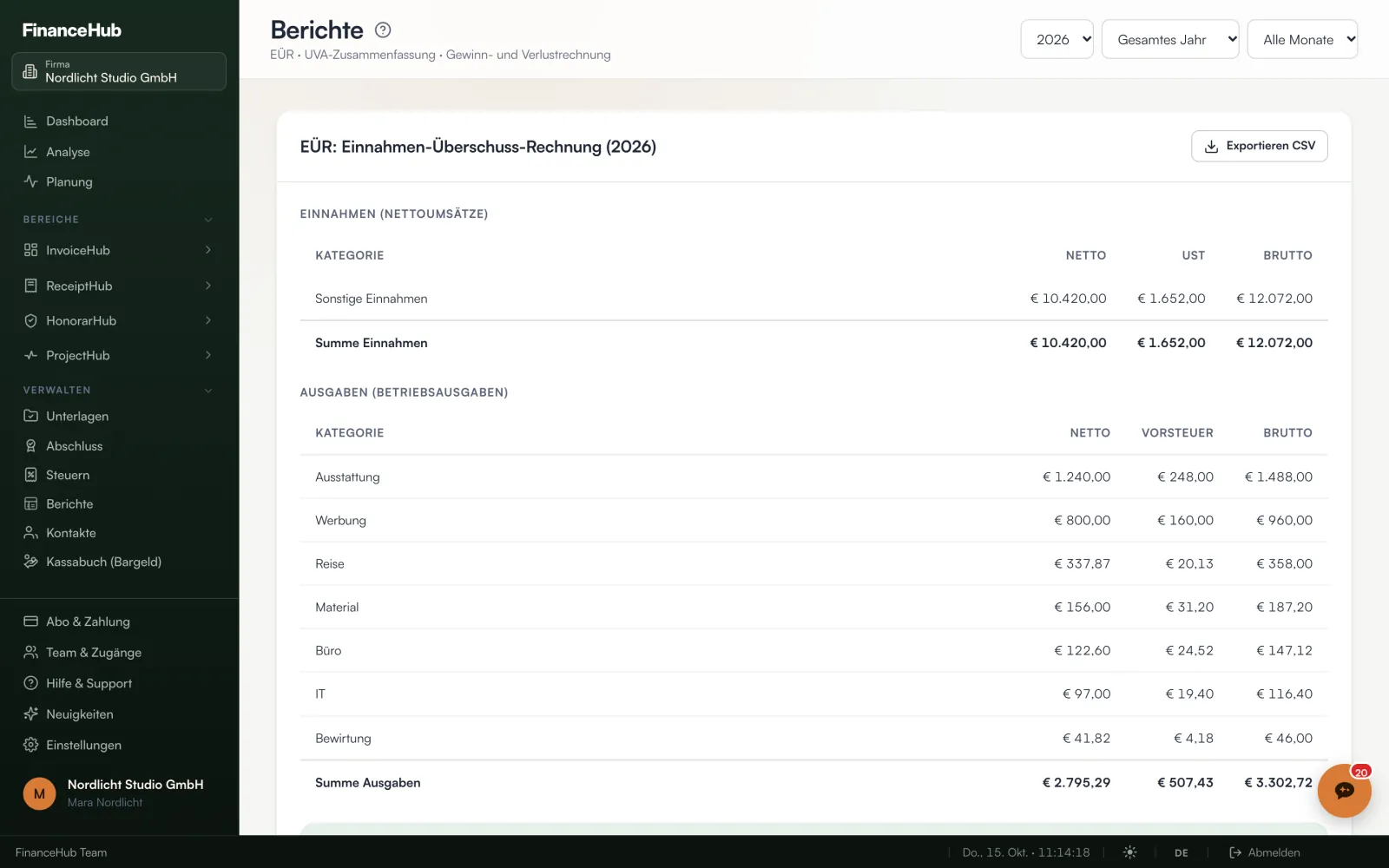
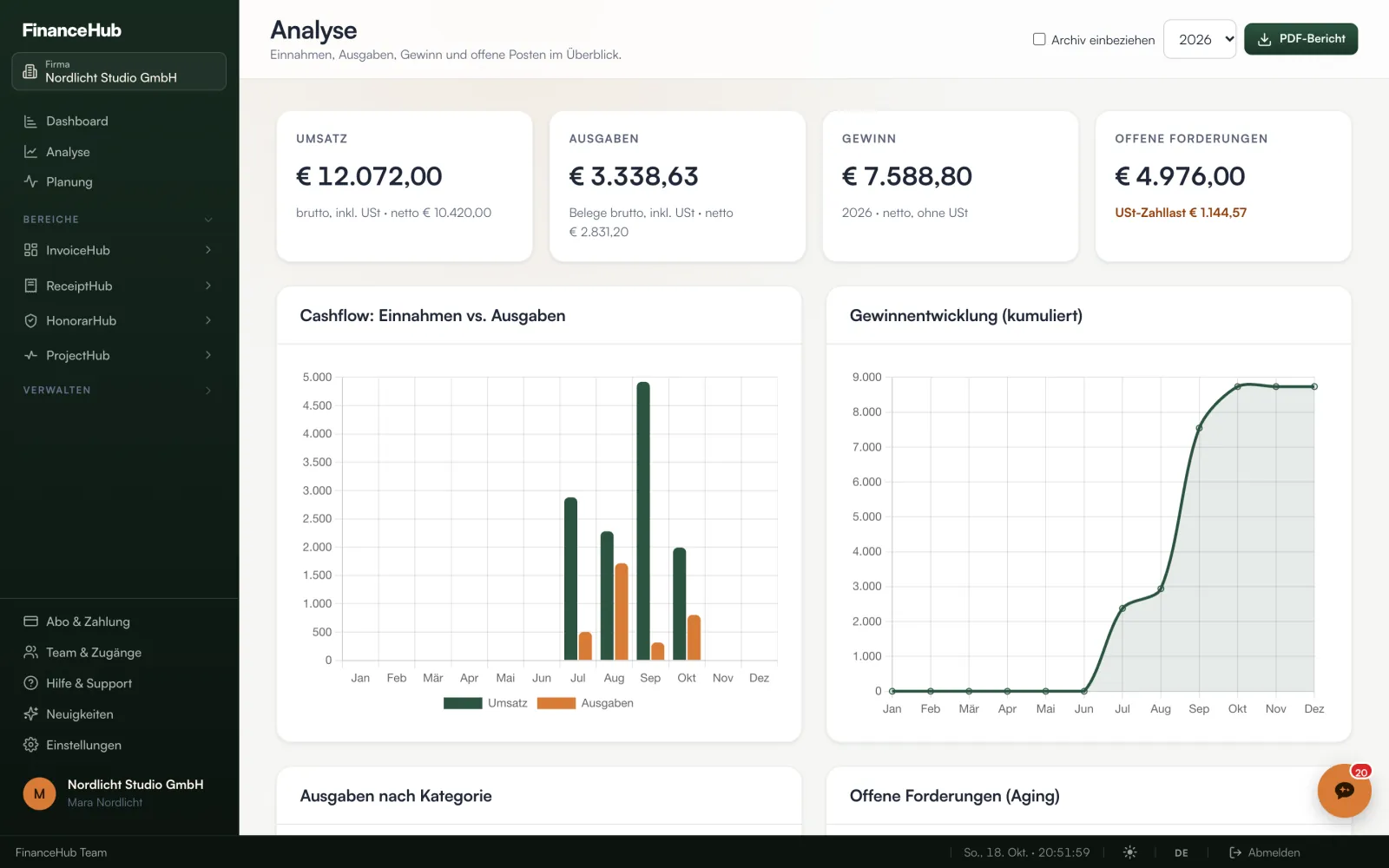
So lesen Sie die Kacheln
- Umsatz wird brutto angezeigt, mit dem Netto-Wert direkt darunter.
- Gewinn ist netto gerechnet (Einnahmen netto minus Ausgaben netto): die Umsatzsteuer ist ein Durchlaufposten und gehört nicht in den Gewinn. Kleinunternehmer sehen die Brutto-Rechnung, weil bei ihnen die USt echter Aufwand/Erlös ist.
- USt-Zahllast ist orange hervorgehoben; der Mauszeiger darüber zeigt die genaue Rechnung (USt + Archiv-USt + Reverse Charge minus Vorsteuer).
Rechnungsarchiv (Altjahre)
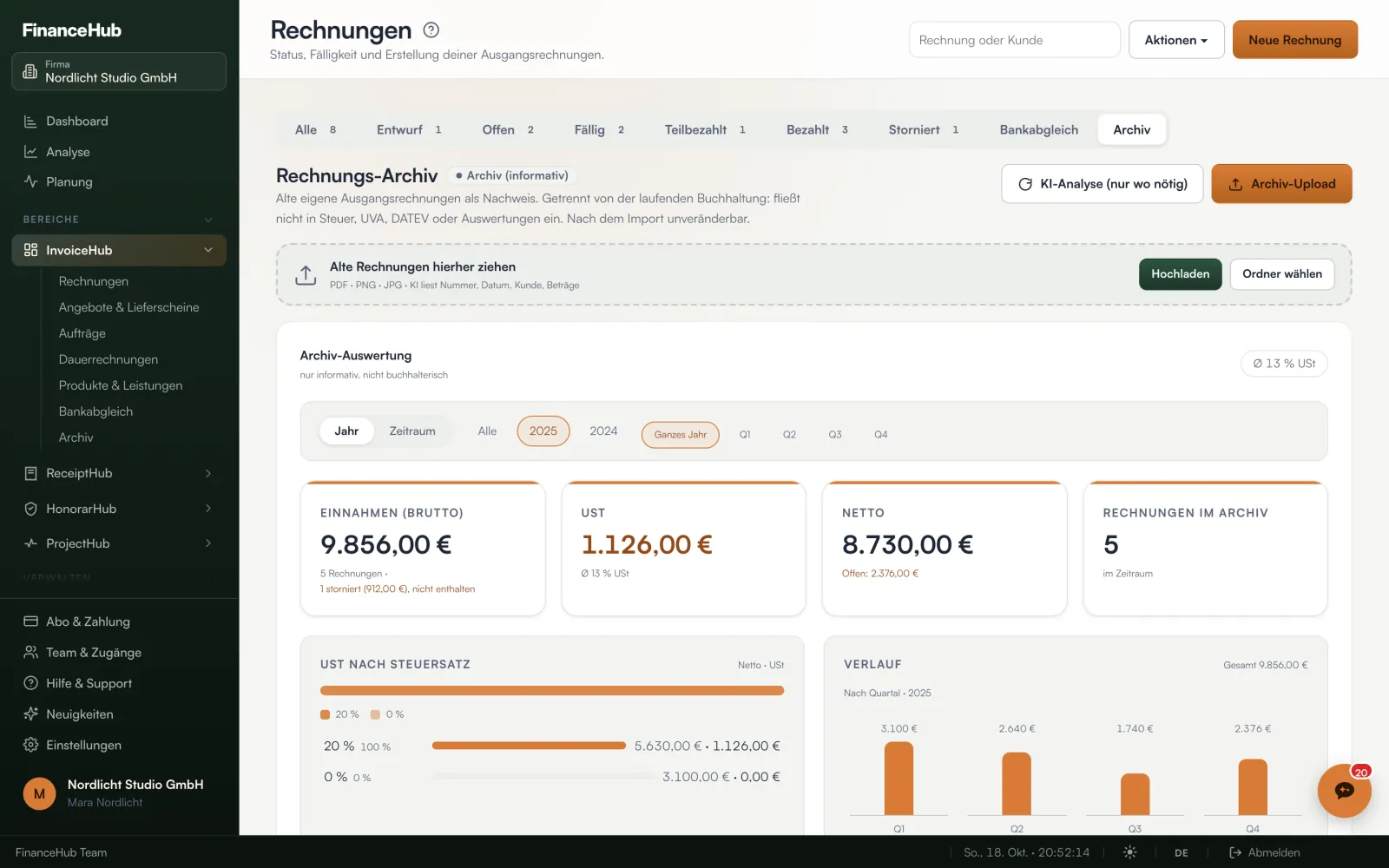
Das Rechnungsarchiv ist für Ihre Vergangenheit: Ausgangsrechnungen aus früheren Jahren (vor FinanceHub) laden Sie gesammelt hoch, die KI liest Kunde, Nummer, Datum und Beträge aus. Die Originale werden unverändert gespeichert, Archiv-Einträge sind bewusst nicht editierbar und laufen getrennt von der aktiven Buchhaltung.
- Auswertung je Jahr: Einnahmen, offene Beträge, Stornos, Steuersätze. Die Kachel-Hinweise »Offen: …« und »… storniert« filtern per Klick die Tabelle darunter.
- Fließt in Steuern und Berichte ein: Zusammen mit hochgeladenen Alt-Belegen entsteht je Altjahr die Zeile Einnahmen, Ausgaben, USt-Zahllast und Gewinn/Verlust in Steuern und Berichten.
- Regeln: Duplikate zählen nie, stornierte Rechnungen zählen 0, Gutschriften negativ, Fremdwährung wird nicht stillschweigend 1:1 als Euro gezählt.
Anlagen & GWG
Kaufen Sie etwas über der GWG-Grenze (1.000 € netto in Österreich), ist das keine sofortige Betriebsausgabe, sondern wird über die Nutzungsdauer abgeschrieben. FinanceHub erkennt solche Belege automatisch als Anlagen-Kandidaten:
- Kandidat erscheint: Jeder gebuchte Eingangsbeleg über 1.000 € netto (außer offensichtliche Nicht-Anlagen wie Reisen oder Bewirtung) taucht im Bereich Anlagen als Vorschlag auf.
- Entscheiden: »Als Anlage führen« (mit vorgeschlagener Nutzungsdauer, z. B. Kfz 8 Jahre, IT 4 Jahre) oder »Kein Anlagegut«. Die Entscheidung wird gemerkt.
- AfA läuft automatisch: Linearer AfA-Plan mit Halbjahresregel (Kauf im 2. Halbjahr = halbe Jahres-AfA im ersten Jahr). Das Verzeichnis zeigt je Jahr AfA und Restbuchwert, die Summe gehört in E1a-Kennzahl 9130.
GWG (geringwertige Wirtschaftsgüter unter der Grenze) sind sofort abzugsfähig. Der eigene GWG-Tab sammelt die typischen Anschaffungsfälle, nämlich Belege der Kategorien IT/Software, Büro und Kfz bis 1.000 € netto. Das Anlagenverzeichnis wandert automatisch in die EA-Mappe und ins Buchungspaket für die Steuerberatung.
Abschluss
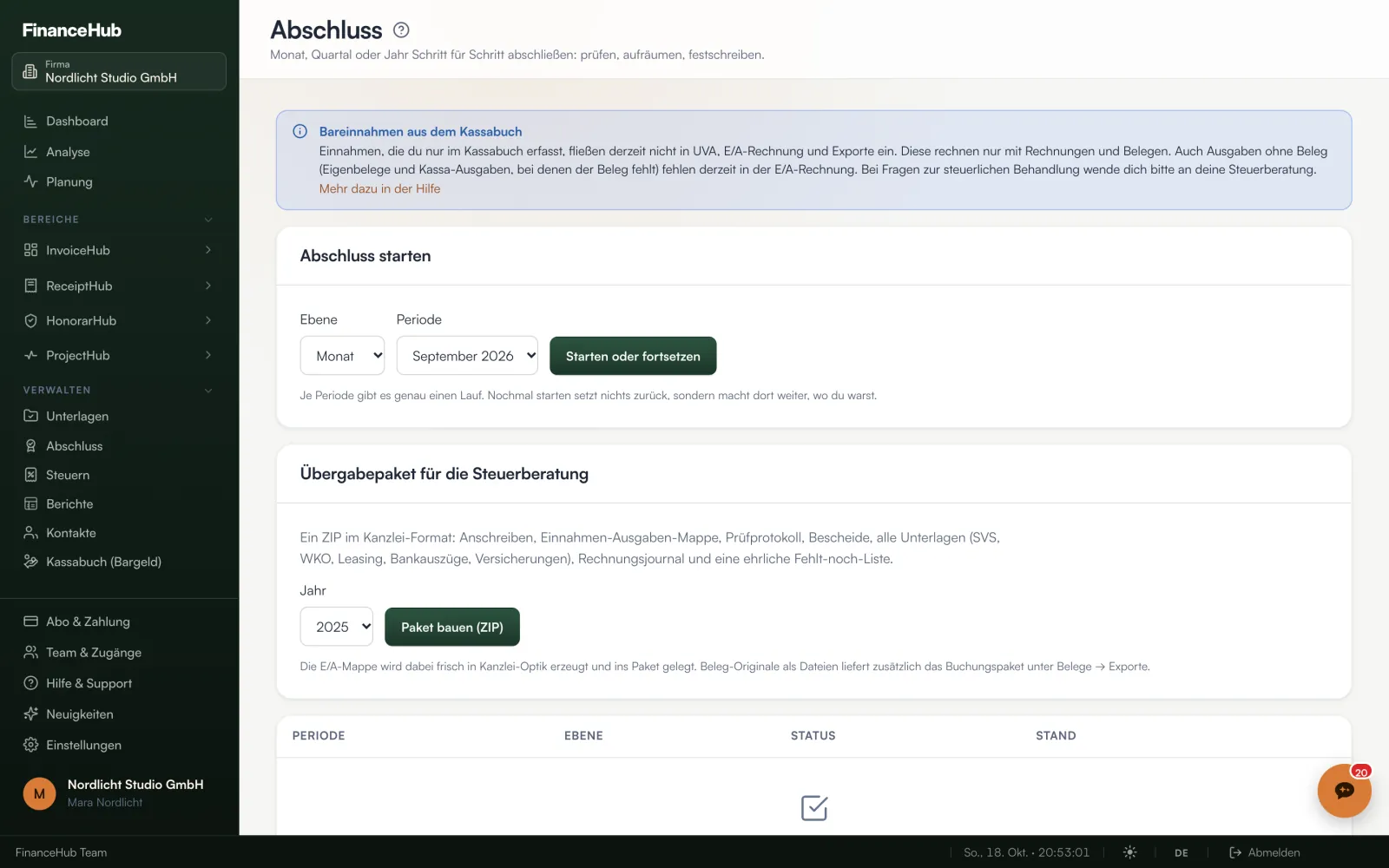
Der Abschluss führt Sie Schritt für Schritt durch einen Monat, ein Quartal oder ein Jahr: prüfen, aufräumen, festschreiben. Je Periode gibt es genau einen Lauf. Ihr Stand wird gespeichert, »Starten oder fortsetzen« macht dort weiter, wo Sie waren, und setzt nichts zurück. Ans Finanzamt sendet die App nichts, die UVA wird nur vorbereitet.
Die Schritte
- Überblick: eine Ampel-Liste der Periode, etwa ungeprüfte Belege, offene Warnungen, Fremdwährungs-Belege ohne Kurs, nicht zugeordnete Bank-Umsätze und Rechnungs-Entwürfe.
- Posteingang: ungeprüfte Belege und offene Warnungen aufräumen.
- Bank: offene Bank-Umsätze zuordnen. Bewusst offen lassen ist erlaubt, der Stand kommt ins Protokoll.
- UVA: nur dort, wo sie fällig ist. Das hängt vom UVA-Rhythmus ab (monatlich, quartalsweise oder befreit als Kleinunternehmer), den Sie hier oder in den Einstellungen wählen. Jede Warnung prüfen und akzeptieren Sie einzeln, erst dann geht es weiter.
- Jahresblick: nur im Jahresabschluss, mit Kleinunternehmergrenze, Fremdwährungen und einem Blick auf Ihre Unterlagen.
- KI-Prüfblick: optional, eine Pro-Funktion für 3 Credits. Die KI schlägt nur vor und ändert nichts, schlägt die Analyse fehl, werden die Credits erstattet. Ohne diesen Schritt geht es genauso weiter.
- Abschließen: Sie bestätigen aktiv, dass Sie die Zahlen und Hinweise geprüft haben. Dann wird die Periode festgeschrieben. Offene Punkte halten Sie nicht auf, der Stand wird so eingefroren, wie er ist.
Festschreiben, Periodensperre und Wiedereröffnen
- Der Prüfstand wird eingefroren: Das Protokoll eines Laufs wird nur ergänzt, nie überschrieben.
- Die Periode ist gesperrt: Beträge, Daten und Steuerfelder von Belegen und Rechnungen dieser Periode lassen sich danach nicht mehr ändern, ebenso Kassabuch-Buchungen. Notizen, Kategorien und die E1a-Zuordnung bleiben editierbar. Die Sperre gilt auch für andere Geräte und den Abgleich im Team.
- Nachzügler: Eine verspätete Rechnung oder eine Korrektur buchen Sie als Storno oder Nachbuchung in einer offenen Periode, statt den Abschluss wieder zu öffnen.
- Wiedereröffnen: Geht es nicht anders, öffnen Sie die Periode mit einem Grund wieder. Das wird unveränderbar protokolliert. Danach korrigieren Sie und schreiben erneut fest.
Übergabepaket für die Steuerberatung
In der Übersicht bauen Sie je Jahr ein ZIP im Kanzlei-Format: Anschreiben, Einnahmen-Ausgaben-Mappe, Prüfprotokoll, Bescheide, Ihre Unterlagen (SVS, WKO, Leasing, Bankauszüge, Versicherungen), das Rechnungsjournal und eine ehrliche Fehlt-noch-Liste im Ordner »99_Fehlt_noch«. Dort steht zum Beispiel, wenn das Kassabuch im Jahr Bareinnahmen enthält. Beleg-Originale als Dateien liefert zusätzlich das Buchungspaket unter Exporte.
Exporte & Buchungspaket
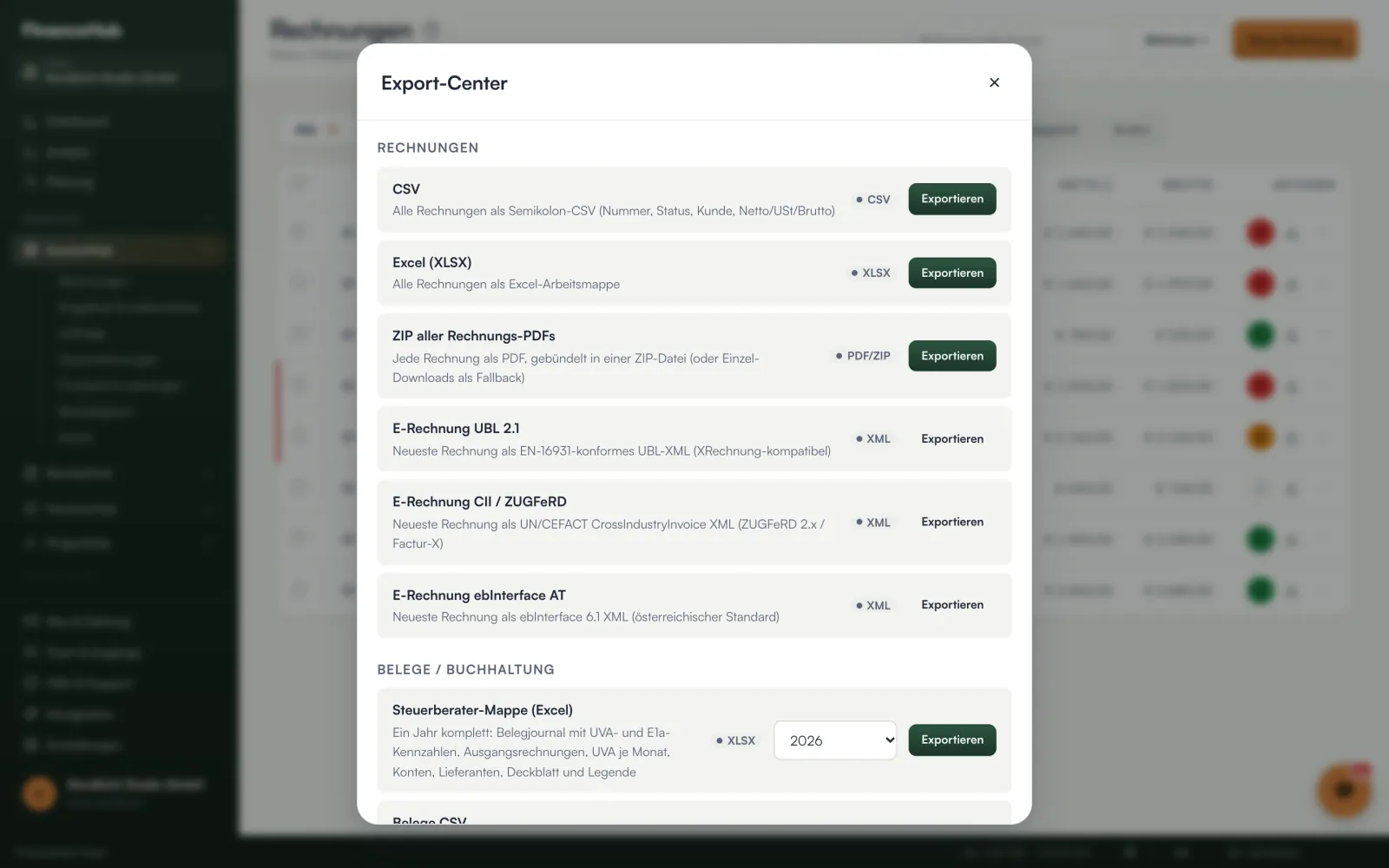
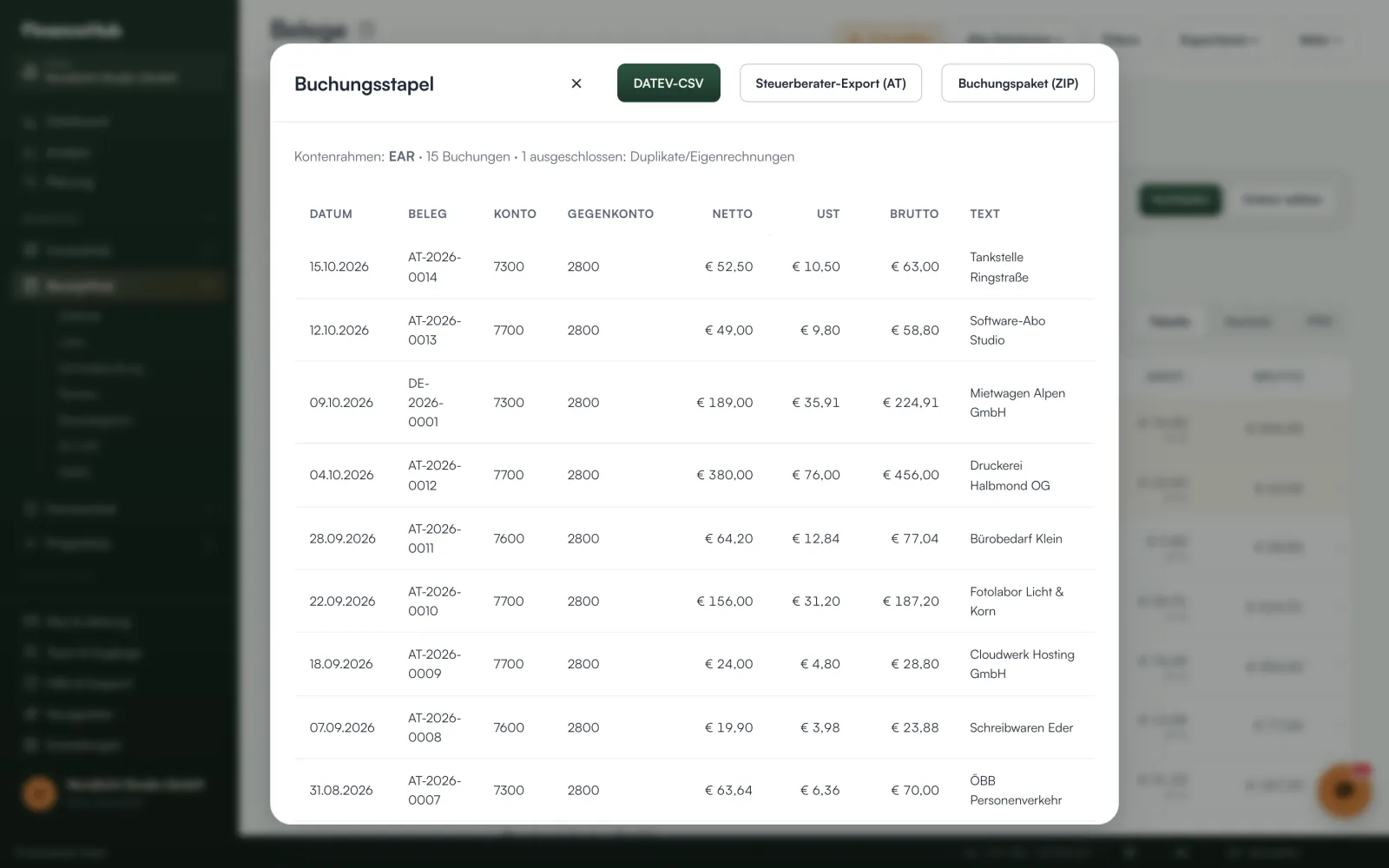
Die wichtigsten Exporte
| Export | Inhalt | Wofür |
|---|---|---|
| Buchungspaket (ZIP) | DATEV-Buchungsstapel + Steuerberater-CSV (AT, mit E1a-Summen) + Anlagenverzeichnis + alle Original-Belegdateien, Dateinamen = Belegnummer aus dem Stapel | Die komplette Übergabe an die Kanzlei in einem Klick, ohne Abtipp-Arbeit |
| DATEV-CSV | Buchungssätze (SKR03/SKR04/EAR), USt sauber auf das Vorsteuerkonto gesplittet | Import in DATEV und kompatible Systeme |
| EA-Mappe (XLSX) | Einnahmen-Ausgaben-Rechnung eines Jahres, ein Blatt je Monat, Kategoriespalten mit E1a-Konten, AfA-Zeile, Anlagen-Blatt. Optional nach Zahlungsdatum (Zufluss/Abfluss, § 19 EStG) | Jahresabschluss-Vorarbeit, Steuerberater |
| RZL / BMD | Buchungszeilen im österreichischen Kanzlei-Format | Kanzleien mit RZL/BMD |
| UVA-CSV / U30-XML | Kennzahlen des gewählten Zeitraums als CSV, dazu die XML-Datei für den FinanzOnline-Upload. Beides in der Ansicht Steuern (das Export-Center liefert die Jahres-UVA als CSV) | Monatliche Voranmeldung |
| Belege CSV/XLSX | Beleg-Rohliste mit allen Feldern | Eigene Auswertungen |
Automatisch ausgeschlossen sind überall: Duplikate, eigene (gespiegelte) Ausgangsrechnungen, Stornos und fehlgeschlagene Scans.
Steuerberater-Zugang
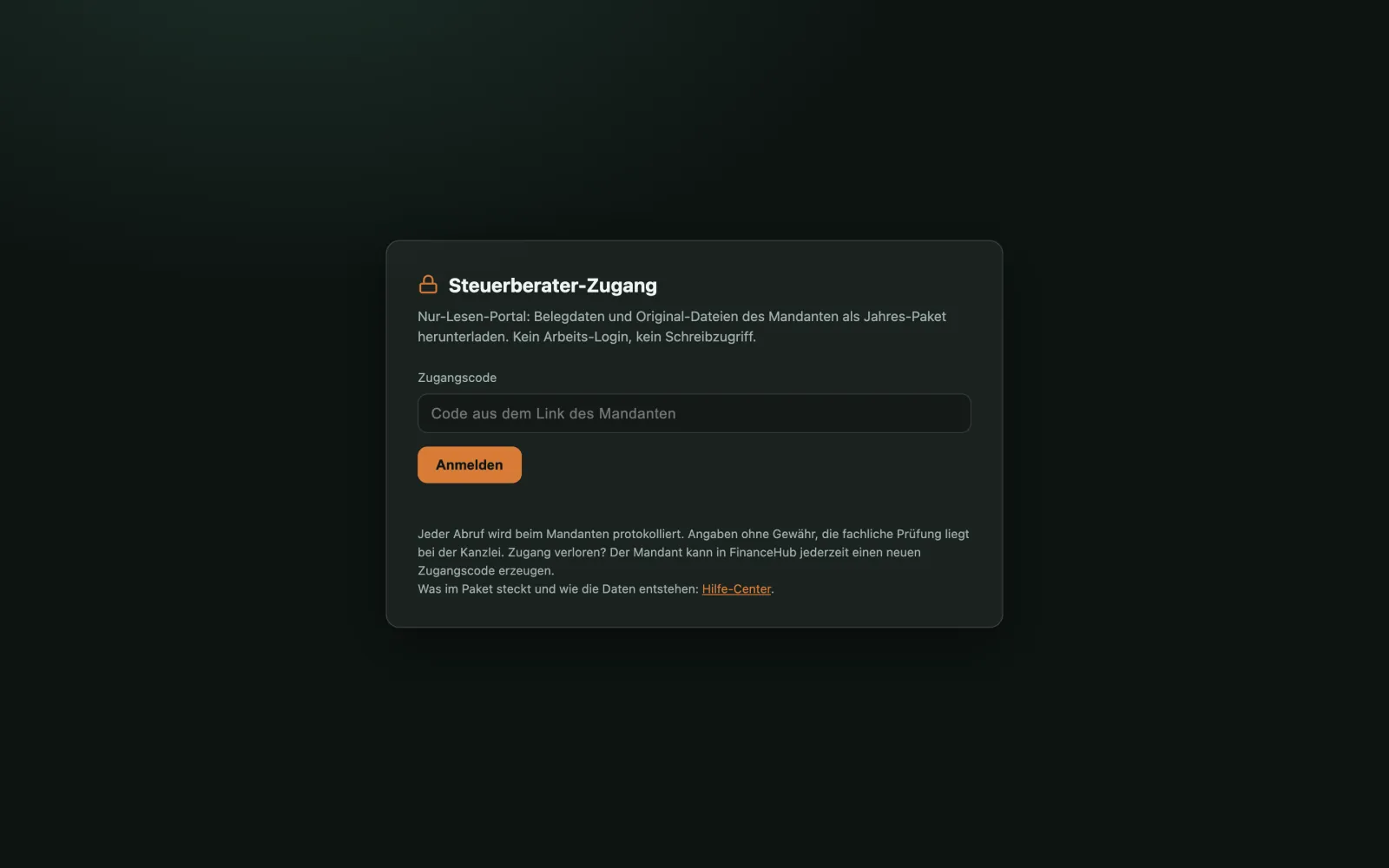
Statt E-Mail-Ping-Pong holt sich Ihre Kanzlei die Daten selbst, wann sie sie braucht:
- Zugang erstellen: Einstellungen, Karte »Steuerberater-Zugang«, Kanzleiname eintragen, »Zugang erstellen«.
- Link senden: Der Zugangs-Link wird genau einmal angezeigt, kopieren und an die Kanzlei schicken.
- Kanzlei lädt selbst: Die Kanzlei meldet sich unter
/steuerberateran und sieht je Jahr Beleg-Anzahl und Summe, mit Download des Jahres-Pakets (Beleg-CSV inkl. Buchungskonto und Kennzahlen + alle Original-Dateien). - Kontrolle behalten: Nur Lesen, kein Arbeits-Login. Jeder Abruf wird protokolliert. Widerrufen wirkt sofort, auch auf bereits angemeldete Sitzungen.
Unterlagen
Hier liegt, was weder Beleg noch Bescheid ist: SVS- und WKO-Vorschreibungen, Versicherungspolizzen, Leasing- und andere Verträge, Bankauszüge. Rechnungen und Quittungen gehören in die Belege, amtliche Bescheide in die Steuern.
Unterlagen ablegen
- Hochladen: PDF, JPG oder PNG in die Ablage ziehen oder klicken, auch mehrere auf einmal. Jede Datei erscheint sofort in der Liste.
- Zuordnen lassen: Ist »KI ordnet Kategorie, Jahr und Aussteller automatisch zu« aktiv, schlägt die KI die Zuordnung vor (1 Credit je Seite). Ohne KI oder ohne Guthaben wird die Datei trotzdem abgelegt, Sie ordnen sie dann selbst zu.
- Prüfen und ergänzen: Kategorie (Bankauszüge, SVS, WKO, Versicherungen, Leasing, Verträge, Sonstiges) und Jahr, bei Bankauszügen den Zeitraum, bei Polizzen und Verträgen auf Wunsch gültig von und bis. Ein Dauerdokument erscheint in jedem Jahr, das es berührt.
- Erinnern lassen: Für wiederkehrende Unterlagen wie Bankauszüge, SVS, WKO und Versicherungen wählen Sie einen Rhythmus. Fehlt eine, erinnert Sie HubAssist.
Die Kategorien entsprechen den Ordnern im Übergabepaket für die Steuerberatung. Beim Jahresabschluss landet also jede Unterlage im richtigen Ordner.
Betriebe & Kostenstellen
Ein Betrieb ist ein Lokal, eine Filiale oder ein Standort derselben Firma, zum Beispiel Bar Nord und Bar Süd. Belege, Rechnungen, Bankkonten und Honorar-Projekte ordnen Sie einem Betrieb zu. Was keinem Betrieb zugeordnet ist, läuft unter Allgemein (Zentrale), etwa Verwaltung, Steuerberatung und Versicherung. Wer nur ein Lokal hat, merkt davon nichts.
Eine Firma meldet eine UVA, egal wie viele Lokale sie hat. Firmenname, Rechtsform, Sitz, Firmenbuch, UID, Steuernummer und Kleinunternehmer-Status gelten deshalb immer für die ganze Firma und lassen sich je Betrieb nicht ändern. Eine eigene GmbH oder eine eigene UID ist kein Betrieb, sondern eine weitere Firma in Ihrem Login (siehe Mehrere Firmen).
Einen Betrieb anlegen
- Öffnen: »Betriebe« unter »Verwalten« in der Seitenleiste. Sehen Sie den Punkt nicht, stellen Sie in den Einstellungen bei der Firma »Betriebe oder Standorte« auf »Mehrere«, oder wählen Sie im Einrichtungs-Assistenten »Mehrere«.
- Anlegen: Name, Kurzcode (leer lassen, dann bilden wir ihn aus dem Namen) und Adresse. Die Art ist meist »Standort«. »Betrieb mit eigener Gewinnermittlung« wählen Sie nur, wenn für diesen Betrieb eine eigene E1a bzw. EÜR abgegeben wird. Das klären Sie am besten mit Ihrer Steuerberatung.
- Ergänzen: Kostenstellen, Bankkonten und die Angaben für Rechnungen finden Sie in den Reitern des Betriebs.
Wie viele aktive Betriebe Sie anlegen können, hängt vom Tarif ab (Free 1, Pro 3, Team und Enterprise unbegrenzt). Vorhandene Betriebe bleiben immer voll nutzbar. Löschen geht nur, solange einem Betrieb noch nichts zugeordnet ist. Sonst archivieren Sie ihn: Er verschwindet aus den Auswahlfeldern, alle Zuordnungen bleiben erhalten.
Der Umschalter: Firma, Betrieb oder die Zentrale
Oben in der Seitenleiste steht ein Umschalter für Firma und Betrieb. Er zeigt Ihre Firma und darunter den gewählten Betrieb. Im Menü stehen Ihre Firmen, unter jeder Firma ihre aktiven Betriebe. Ein Klick auf die Firma zeigt alle ihre Betriebe, ein Klick auf einen Betrieb nur diesen. Bei der aktiven Firma gibt es zusätzlich »Allgemein (Zentrale)« für alles ohne Betrieb. Wählen Sie einen Betrieb einer anderen Firma, wechselt FinanceHub in diese Firma und stellt den Betrieb dort ein. Archivierte Betriebe und deaktivierte Firmen stehen nicht im Menü.
Die Listen zeigen dann nur, was zur Auswahl passt, und neue Belege und Rechnungen bekommen den gewählten Betrieb vorbelegt. Die Auswahl gilt nur auf diesem Gerät und blendet nur aus: Gelöscht oder verändert wird dabei nichts.
Belege, Rechnungen und Bankumsätze zuordnen
- Beleg: im Beleg selbst oder in der Belegliste, auch für viele auf einmal über die Sammelaktion.
- Rechnung: oben im Rechnungseditor. Storno und Gutschrift übernehmen den Betrieb der ursprünglichen Rechnung, Dauerrechnungen geben ihn an jede erzeugte Rechnung weiter.
- Bank: Beim Import erkennt FinanceHub das Konto an der IBAN, die Umsätze bekommen den Betrieb des Kontos.
- Ältere Belege: Unter »Betriebe« schlägt ein Assistent Zuordnungen vor, wenn genau ein Betrieb passt (Empfängeradresse, Kostenstelle oder Bankkonto). Übernommen wird nur, was Sie bestätigen.
Die Zuordnung zu einem Betrieb ändert keine Steuerbeträge. Deshalb geht das Zuordnen auch nach einem Monatsabschluss, und der Abschluss protokolliert die Änderung. Ausnahme: Bei einem Betrieb mit eigener Gewinnermittlung bleibt die Zuordnung in einem abgeschlossenen Geschäftsjahr gesperrt.
Rechnungen eines Betriebs
Im Reiter »Rechnung« legen Sie fest, was auf den Rechnungen dieses Betriebs steht: Standortzeile mit Adresse, Ansprechperson, Website, Logo, Bankverbindung und Design. Leere Felder nehmen die Angaben der Firma. Firma und Sitz stehen immer auf der Rechnung, der Standort kommt dazu.
Standard ist ein gemeinsamer Nummernkreis für die ganze Firma. Auf Wunsch bekommt ein Betrieb einen eigenen Nummernkreis mit eigenem Präfix, das sich von allen anderen unterscheiden muss. Ein Wechsel gilt nur für künftige Nummern, vergebene Nummern bleiben unverändert.
Kostenstellen
Kostenstellen unterteilen einen Betrieb, zum Beispiel in Küche, Bar und Events. Eine Kostenstelle kann zu einem Betrieb gehören oder für alle gelten. Im Export wird sie zur Kostenstelle KOST1.
- Ohne Katalog bleibt die Kostenstelle am Beleg Freitext wie bisher.
- Mit Katalog wählen Sie nur noch aus der Liste. Archivierte Kostenstellen sind nicht mehr wählbar, bestehende Zuordnungen bleiben stehen.
- Freitext übernehmen: Stehen an Ihren Belegen schon Kostenstellen als Freitext, bietet FinanceHub sie einmal zur Übernahme in den Katalog an. Sie entscheiden je Eintrag, nichts wird still übernommen.
Der Code einer Kostenstelle bleibt fest, sobald sie verwendet wird. Brauchen Sie einen anderen, archivieren Sie die alte und legen Sie eine neue an.
Bankkonten
Legen Sie Ihre Geschäftskonten mit IBAN an und ordnen Sie sie einem Betrieb zu. FinanceHub prüft die IBAN über die Prüfziffer und erkennt das Konto beim Bankimport. So landen die Umsätze von Bar Nord bei Bar Nord, auch wenn ein gleich aussehender Umsatz auf zwei Konten vorkommt. Wechselt ein Konto den Betrieb, entscheiden Sie, ob die bisherigen Umsätze mitwandern. Ein Konto mit Umsätzen lässt sich deaktivieren, aber nicht löschen.
Team & Zugänge
Ein Konto kann ein ganzes Team tragen. Mitglieder laden Sie unter »Team & Zugänge« per E-Mail ein. Die Rolle wird je Bereich vergeben: jemand kann in ReceiptHub voll arbeiten und in ProjectHub nur lesen.
Hat die eingeladene Person schon ein Login bei FinanceHub, legt sie kein zweites Konto an: sie meldet sich an, nimmt die Einladung an und findet Ihre Firma danach als weitere Firma im Umschalter (siehe Mehrere Firmen). Eine Einladung gilt 7 Tage.
Rollen je Bereich
| Rolle je Bereich | Darf |
|---|---|
| Admin | Alles im Bereich, dazu Mitglieder verwalten und Zugänge erstellen (Kontoinhaber) |
| Manager | Firmenweit arbeiten, also auch Belege und Daten der Kolleginnen und Kollegen bearbeiten, ohne Kontoverwaltung |
| Editor | Eigene Daten anlegen und bearbeiten, dazu die geteilten Firmen-Daten (Rechnungen, Kontakte, Projekte) |
| Viewer | Nur lesen, nichts ändern |
| Gast | Nur einzelne, gezielt freigegebene Objekte (z. B. ein Projekt), optional befristet |
| Kein Zugriff | Der Bereich ist für diese Person gesperrt und wird nicht angezeigt |
Mandanten sind strikt getrennt: Kein Konto sieht jemals Daten eines anderen Kontos, das gilt für jede Liste, jeden Export und jedes Portal.
Mehrere Firmen
Mit einem Login arbeiten Sie in mehreren Firmen. Jede Firma hat ihre eigene Buchhaltung, ihr eigenes Team, ihren eigenen Tarif und ihre eigene UVA, die Daten bleiben strikt getrennt. Oben in der Seitenleiste steht die Firma, in der Sie gerade arbeiten. Ein Klick darauf öffnet den Umschalter mit allen Ihren Firmen und ihren Betrieben.
Eine Firma hinzufügen
- Öffnen: »Einstellungen«, Reiter »Daten & Sicherheit«, Karte »Firmen«.
- Anlegen: »Neue Firma anlegen«, Namen eingeben, »Anlegen und wechseln«. Die neue Firma startet leer, der Einrichtungs-Assistent führt Sie durch.
- Eingeladen werden: Lädt Sie jemand an Ihre Adresse in seine Firma ein und Sie haben schon ein Login, melden Sie sich an und nehmen die Einladung an. Die Firma erscheint danach im Umschalter.
Wie viele eigene Firmen ein Login haben kann, hängt vom Tarif der Firma mit Ihrem Login ab: Free 1, Pro 3, Team 5, Enterprise 10. Firmen, in die Sie eingeladen wurden, und stillgelegte Firmen zählen nicht mit.
Wechseln und verlassen
- Wechseln: im Umschalter oben in der Seitenleiste oder in der Karte »Firmen« mit »Wechseln«. Wählen Sie gleich einen Betrieb einer anderen Firma, landen Sie direkt dort.
- Verlassen: eine Firma, in die Sie eingeladen wurden, verlassen Sie in der Karte »Firmen«. Dazu wechseln Sie zuerst in eine andere Firma. Belege, die Sie dort hochgeladen haben, übergeben Sie vorher an eine andere Person.
Löschen, übertragen, stilllegen
- Löschen: geht nur bei eigenen Firmen ohne Buchhaltungsdaten, also ohne festgeschriebene Rechnungen, Belege, Bank- oder Kassabuchungen, Archiv, Honorarnoten, Bescheide, Unterlagen und abgeschlossene Perioden. Wegen der Aufbewahrungspflicht bleiben solche Daten erhalten.
- Übertragen: an ein Mitglied der Firma mit eigenem Login. Es bekommt ein Angebot per E-Mail und nimmt innerhalb von 14 Tagen an. Tarif und Credits gehen mit, Daten, Team und Betriebe bleiben, und Sie bleiben als Admin in der Firma.
- Stilllegen: für eine Firma, die Sie nicht mehr nutzen. Niemand hat dann Zugang, Links und Connector-Zugänge werden gesperrt, die Daten bleiben erhalten. Exportieren und Reaktivieren können Sie jederzeit in der Karte »Firmen«.
Zum Löschen und Stilllegen wechseln Sie zuerst in eine andere Firma.
Sicherheit & Datenschutz
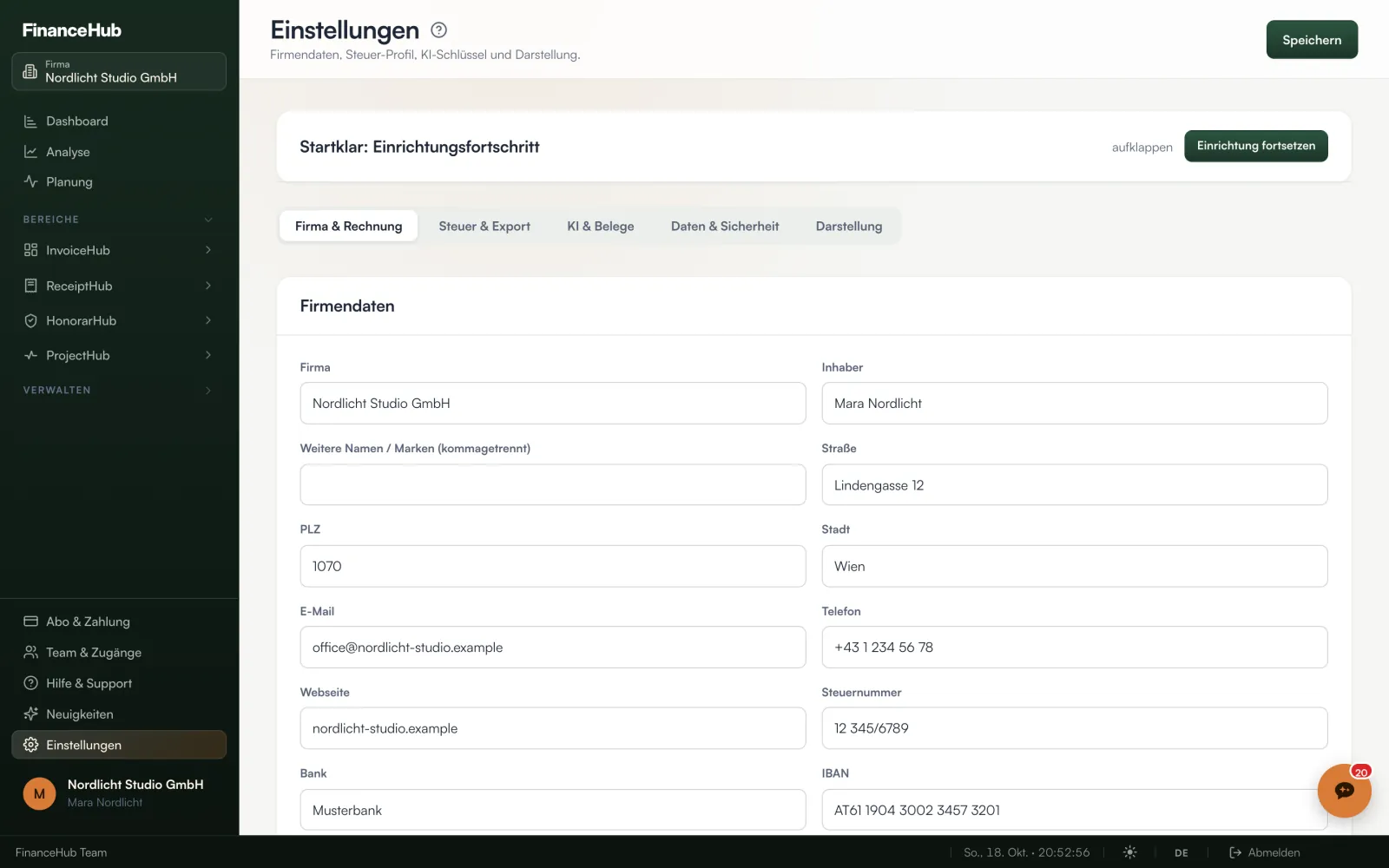
- Zwei-Faktor-Anmeldung (2FA): TOTP mit jeder Authenticator-App, Aktivierung in den Einstellungen unter Sicherheit. Danach verlangt jeder Login den 6-stelligen Code.
- Passwort ändern / überall abmelden: Eine Passwortänderung macht alle bestehenden Sitzungen sofort ungültig.
- DSGVO: Datenexport aller Daten als JSON (ohne Dateien), »Alle Dateien herunterladen« mit den Original-Dateien des Kontos als ZIP je Jahr oder für alle Jahre (für Inhaber und Admins, mit Verzeichnis und Prüfsummen) und Konto-Löschung inklusive aller Dateien, alles Self-Service in den Einstellungen unter Datenschutz. Jeder Download wird protokolliert.
- Speicherort: »Nur dieses Gerät« oder Cloud-Sync, jederzeit wechselbar. Rechtliche Aufbewahrungsfristen (7 Jahre AT, 10 Jahre DE) beachtet die App bei Hinweisen zur Löschung.
KI-Connector (MCP)
Mit dem KI-Connector liest eine KI-Anwendung Ihrer Wahl Ihre FinanceHub-Daten, zum Beispiel um Fragen zu offenen Rechnungen zu beantworten. Er ist eine kostenpflichtige Zusatzfunktion, die Sie in den Einstellungen unter »KI-Connector (MCP)« buchen.
- Sie stimmen selbst zu: Will sich eine Anwendung verbinden, öffnet FinanceHub einen eigenen Bildschirm. Dort steht, was die Anwendung darf, und erst nach Ihrer Zustimmung entsteht die Verbindung.
- Standard ist Lesen: Wo verfügbar, erlauben Sie einer Anwendung später je Verbindung in den Einstellungen, Entwürfe anzulegen (Rechnungen und Angebote ohne Nummer). Nummerierte, festgeschriebene Rechnungen lassen sich über den Connector nicht ändern.
- Jederzeit beenden: Widerrufen Sie in den Einstellungen, werden alle Zugriffsschlüssel sofort gesperrt.
Pläne, Limits & Credits
- Kostenlos starten: Der Free-Plan enthält 3 Rechnungen pro Monat und 10 KI-Scans pro Monat (maximal 2 pro Tag). Keine Demo mit Wegwerf-Daten, Sie arbeiten von Anfang an mit Ihrem echten Konto.
- Bezahlte Pläne: Pro 19 € und Team 49 € pro Monat (jeweils zwei Monate günstiger im Jahresabo), Enterprise 149 €. Sie heben die Limits und schalten Zusatzfunktionen frei (Cloud-Sync, Team-Sitze, Rechnungsarchiv). Maßgeblich sind die aktuellen Preise auf der Preisseite; Upgrade jederzeit unter »Abo & Zahlung«.
- Firmen je Login: Free 1, Pro 3, Team 5, Enterprise 10 eigene Firmen. Maßgeblich ist der Tarif der Firma mit Ihrem Login, mehr unter Mehrere Firmen.
- Credits: KI-intensive Aktionen (Scans, Bescheid-Analyse) verbrauchen Credits, die monatlich enthalten sind. Der aktuelle Stand ist unter Abo & Zahlung sichtbar; ein Scan wird nie doppelt belastet, auch nicht nach einem Abbruch.
Workflows: Schritt für Schritt
W1 · Der erste Beleg (2 Minuten)
- ReceiptHub öffnen, Beleg (Foto oder PDF) in die Dropzone ziehen.
- Warten, bis die Schraffur-Animation endet, die KI hat alle Felder gefüllt.
- Beleg anklicken, Felder mit dem Original daneben vergleichen, bei Bedarf korrigieren.
- Optional Buchungskonto setzen, ab jetzt bekommt dieser Lieferant es automatisch.
- Freigeben, fertig. Der Beleg zählt ab sofort in Statistik, Steuern und Exporten.
W2 · Die erste Rechnung (5 Minuten)
- InvoiceHub, »Neue Rechnung«, Kunden suchen oder neu anlegen.
- Positionen mit Steuersatz erfassen, bei Auslandskunden den Steuerfall wählen.
- Vorschau prüfen (Logo, Bankdaten, GiroCode-QR sind aus den Einstellungen befüllt).
- Festschreiben, jetzt wird die endgültige Rechnungsnummer vergeben.
- Als PDF senden. Zahlungseingang später per Bankabgleich automatisch verbuchen.
W3 · Monats-Routine: Belege, Bank, UVA (15 Minuten)
- Alle Belege des Monats hochladen (gesammelt, die Queue arbeitet sie ab).
- Schnellprüfung durchziehen: Enter freigeben, Leertaste zurückstellen, A archivieren.
- Review leeren: Duplikate auflösen, Warnungen klären.
- Kontoauszug importieren, Vorschläge bestätigen, Rest zuordnen.
- Steuern öffnen, Monat wählen, Kennzahlen prüfen, U30-XML erzeugen und in FinanzOnline hochladen (AT) bzw. Werte in ELSTER übertragen (DE).
W4 · Jahresübergabe an die Steuerberatung
- Anlagen-Kandidaten entscheiden (Anlage oder nicht), damit die AfA stimmt.
- Buchungskonten vervollständigen, dank lernender Vorkontierung meist nur Ausnahmen.
- EA-Mappe exportieren (bei Bedarf mit Option »Nach Zahlungsdatum«).
- Buchungspaket (ZIP) erzeugen, Stapel + Belege + Anlagenverzeichnis in einem.
- Oder gleich den Steuerberater-Zugang einrichten, dann lädt die Kanzlei alles selbst.
W5 · Altjahre nachziehen (Umstieg auf FinanceHub)
- Rechnungsarchiv öffnen, alte Ausgangsrechnungen gesammelt hochladen (OCR liest alles aus).
- Alte Eingangsbelege normal in ReceiptHub hochladen, das Belegdatum sortiert sie ins richtige Jahr.
- In Steuern und Berichten erscheint je Altjahr automatisch die Zeile mit Einnahmen, Ausgaben, USt-Zahllast und Gewinn/Verlust.
W6 · Team an Bord holen
- »Team & Zugänge« öffnen, Mitglied per E-Mail einladen, Rolle wählen.
- Mitarbeiter laden eigene Belege hoch; Admins und Manager sehen alles der Firma.
- Für Externe (z. B. Projektpartner) Gast-Freigaben je Objekt nutzen, optional befristet.
FAQ: Häufige Fragen
Belege & Scanner
Der Scan hat etwas falsch erkannt, was tun?
Warum steht »Anderer Empfänger« auf meinem Beleg, obwohl er an mich geht?
Zwei Belege wurden als Duplikat markiert, sind aber beide echt.
Wie funktionieren Eingangs-Gutschriften?
Wie werden Fremdwährungs-Belege umgerechnet?
Kann ich mehrseitige PDFs hochladen?
Rechnungen
Warum hat mein Entwurf noch keine Rechnungsnummer?
Ich habe eine festgeschriebene Rechnung falsch ausgestellt.
Was ist der QR-Code auf meiner Rechnung?
Steuern
Warum zeigen Steuern, Berichte und Analyse dieselben Zahlen?
Sendet die App meine UVA direkt ans Finanzamt?
Ich bin Kleinunternehmer, was ändert sich?
Wie werden EU-Einkäufe und Reverse Charge behandelt?
Warum ist der Gewinn niedriger als Umsatz minus Ausgaben (brutto)?
Ersetzen die Auswertungen meinen Steuerberater?
Bank & Zahlungen
Welche Bank-Exporte kann ich importieren?
Wofür ist das Zahlungsdatum am Beleg gut?
Konto & Daten
Kann ich alle meine Daten exportieren?
Wie lösche ich mein Konto?
Was bedeutet »Nur auf diesem Gerät«?
Ich habe mein Monats-Limit erreicht, was nun?
Ich habe mein 2FA-Gerät verloren.
Die Kanzlei hat den Zugangs-Link verloren.
Einrichtung & Hilfe
Ich habe den Einrichtungs-Assistenten geschlossen. Wie mache ich weiter?
Warum sehe ich als Teammitglied keinen Einrichtungs-Assistenten?
Wie werde ich die Checkliste »Erste Schritte« los?
Was passiert mit meinen Suchbegriffen in der Hilfe?
Projekte & Honorarnoten
Warum kann ich ein Projekt nicht löschen?
Ein Freelancer sieht »Die Honorarnote wurde inzwischen geändert«.
Ich bin Kleinunternehmer. Was steht auf meiner Honorarnote?
Wer vergibt die Nummer der Honorarnote?
Muss ich die Honorarnote unterschreiben?
Werkvertrag oder freier Dienstvertrag: was wähle ich?
Was ist mit Abzugsteuer, Meldung nach § 109a oder Sozialversicherung?
Betriebe & Kostenstellen
Ich habe eine zweite GmbH. Ist das ein Betrieb?
Warum kann ich einen Betrieb nicht löschen?
Meine Kostenstelle wird nicht angenommen.
Kassabuch
Ist das eine Registrierkasse?
Was tun bei Kassenminus?
Wie lösche ich eine falsche Buchung in der Kassa?
Was passiert mit meinem alten Kassabuch?
Braucht jede Barausgabe einen Beleg?
Nichts gefunden? Support kontaktieren · Zur App · Impressum · Datenschutz
Die Screenshots zeigen ein Demo-Konto. Alle Angaben ohne Gewähr; verbindlich sind die eingereichten Erklärungen und die Prüfung durch Ihre Steuerberatung.